
【徹底比較】notta、tl;dv、tactiq... 話題のAI議事録作成ツールの出力結果を検証


「結局、どのツールが一番賢いの?」
「文字起こしの精度や要約の質は、本当に仕事で使えるレベル?」
「料金や機能を比較して、後悔のない選択をしたい」
1時間の会議のために、15分以上議事録を作っていませんか? 会議中にメモをとり、要点をまとめ、体裁を整える作業は、「AI議事録ツール」を使えば減らせます。
ただ、AI議事録ツールは数が多く、どれを選べばよいか決められないまま、導入を見送っている方もいるのではないでしょうか。
本記事では、話題のAI議事録ツール4つに実際に登録してすべて試し、「まったく同じ音声データ」で性能を比較した結果を解説します。あわせて、無料プランでどこまで使えるかや、失敗しない9つの比較ポイント、導入の手順も紹介します。
【本記事でわかること】
おすすめのAI議事録ツール4つの特徴と、向いている人
AI議事録ツールを選ぶ9つの比較ポイント
同じ音声データで比べた、4つのツールの文字起こしと議事録
無料プランと有料プランの選び方、導入のメリット・デメリット
導入の5つのステップ
おすすめAI議事録ツール4選
AI議事録ツールは、会議の発言を文字起こしするだけでなく、AIが内容を理解して要約を作ったり、決定事項やタスクを自動で抜き出したりできるツールです。
Web会議にAIの「Bot(ボット)」を参加させるだけで、これまで時間がかかっていた議事録作成の大部分を任せられるツールがあります。Botは、会議を録画・文字起こしするために、参加者の1人として会議に入る仕組みです。Botを使わず、ブラウザの拡張機能で動くものもあります。
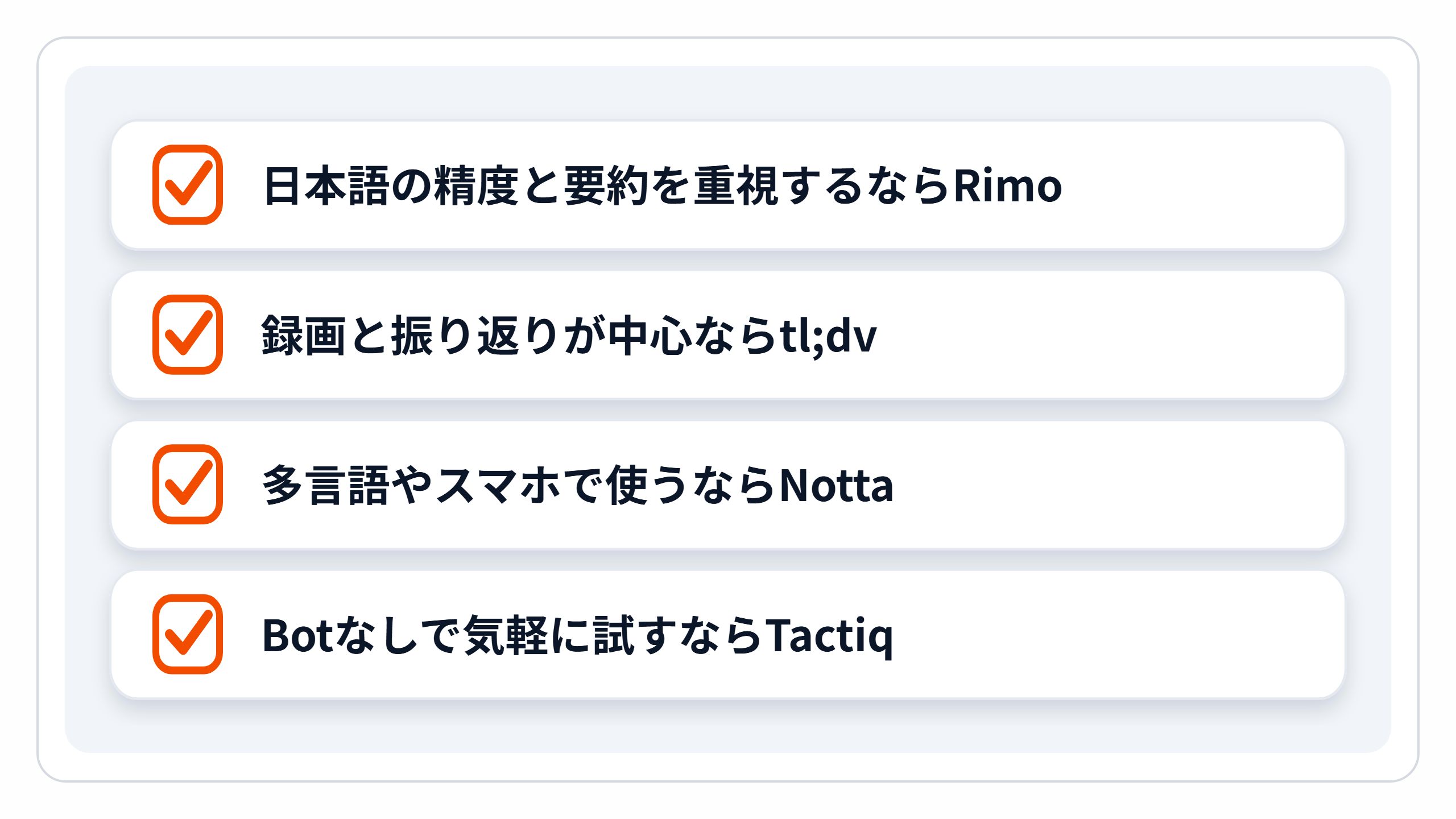
ここでは、話題のAI議事録ツールの中から4つを選び、実際に試しました。次の表で、4つのツールの特徴と向いている人を比べられます。
ツール名 | 特徴 | 無料プランの有無と内容 | こんな人におすすめ |
|---|---|---|---|
Rimo | ・日本語に強い高精度文字起こしAIを搭載 | なし | ・日本語会議の文字起こし精度を最優先する人 |
tl;dv | ・録画と文字起こしが無制限で利用可能 | あり | ・コストを抑えてAI議事録を始めたい人 |
Notta | ・58言語に対応するグローバルなツール | あり | ・海外との会議で、リアルタイム翻訳を使いたい人(月2回まで無料。それ以上はプレミアム以上のプランで買える追加機能) |
Tactiq | ・Chrome拡張機能で手軽に導入 | あり | ・AI議事録ツールを気軽に試したい人 |
各ツールには無料プランやトライアル期間が用意されているので、まずは気になるツールを試して、AI議事録の便利さを体験してください。
AI議事録ツールを選ぶ9つの比較ポイント
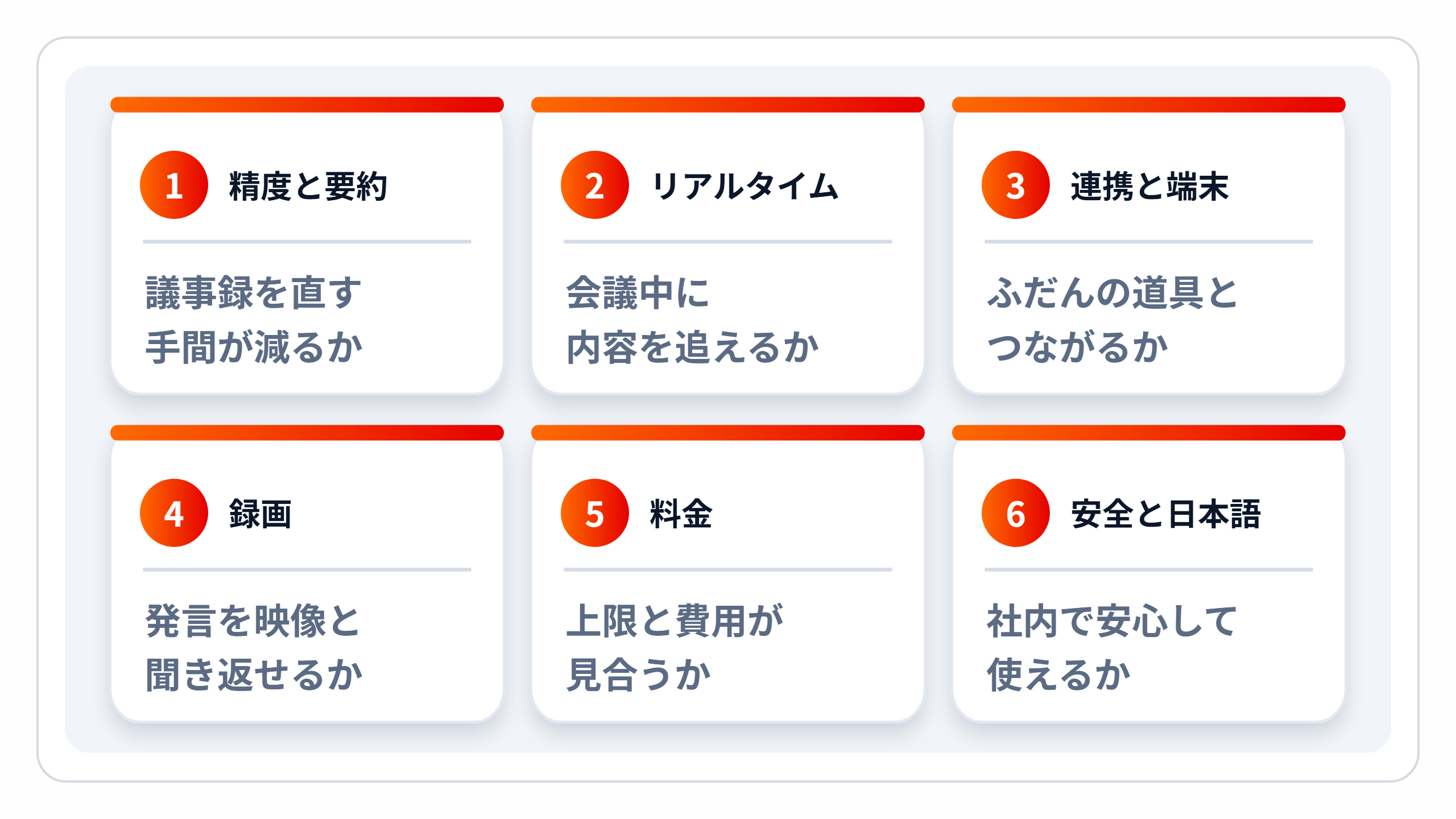
AI議事録ツール選びで後悔しないために、押さえておきたい9つの比較ポイントを解説します。9つは、上の図の6つのまとまりに分けられます(精度と要約=1・2、リアルタイム=3、連携と端末=4・7、録画=8、料金=5、安全と日本語=6・9)。
文字起こし/音声認識の精度
自動要約機能の質
リアルタイムでの議事録確認機能
他サービスとの連携のしやすさ
料金プランと導入コスト
セキュリティ面の安全性
対応デバイス(スマートフォン・PC)
録画の質・再生しやすさ
日本製か海外製かの違い
自分にとってどの機能が譲れない条件かを考えながら、一つずつ見ていきましょう。
1. 文字起こし/音声認識の精度
文字起こし/音声認識の精度は、AI議事録ツール選びで最も確認すべきポイントです。
精度が低いと手作業での修正に多くの時間を費やすことになり、ツール導入の効果が薄れてしまいます。
無料トライアルなどを活用して、以下のような点を確認しておくと安心です。
専門用語・業界用語の認識率
固有名詞(自社サービス名、人名など)の正確性
複数人が話したときの分離精度
句読点や言い淀みの自然な処理
実際の業務で使う音声データで試すのが、ツールの実力を見極める一番の近道です。
2. 自動要約機能の質
長い会議の内容を短時間で把握するために、AIによる要約機能の質も重要です。
質の高い要約を自動で作成できれば、会議の参加者はもちろん、欠席したメンバーにも、要点をスピーディーに共有できます。
ツールを選ぶときは、特に以下のような機能があるかを確認しましょう。
決定事項や確認事項の自動抽出
担当者と期限を含んだタスクリスト作成
会議全体の要点の構造化
自社で使っている議事録フォーマットに近い形式で出力できるツールを選べば、共有までの時間をさらに短縮できます。
3. リアルタイムでの議事録確認機能
リアルタイムでの議事録確認機能があれば、会議の質そのものを高めやすくなります。
会議中に参加者全員がテキスト化された発言を追えるため、「言った、言わない」といった認識のズレをその場で確かめられるからです。
この機能には、具体的に以下のようなメリットがあります。
聞き逃しを減らせる:聞き取れなかった発言を、文字で読み返せる
認識ズレの即時修正:発言の解釈違いをその場で確認・訂正できる
議論への集中力向上:メモを取る負担が減り、会話に集中できる
より質の高い議論のためにも、リアルタイム機能は役立ちます。
4. 他サービスとの連携のしやすさ
普段使っているツールとの連携のしやすさは、日々の業務効率にも影響します。
カレンダーやチャットツールと連携できれば、会議の予約から議事録の共有までの手間が減り、手作業による設定漏れや共有忘れを防ぎやすくなります。
例えば、以下のようなツールとの連携が可能かを確認すると良いでしょう。
Web会議ツール:Zoom、Google Meetなど
カレンダーツール:Googleカレンダー、Outlookカレンダーなど
チャットツール:Slack、Microsoft Teamsなど
タスク管理ツール:Trello、Asanaなど
会議後に抽出されたタスクを、普段使っているタスク管理ツールに自動で投稿できると、さらに便利です。ツールが孤立せず、普段の仕事の流れにスムーズに溶け込むか、という視点でチェックしましょう。
5. 料金プランと導入コスト
料金プランと導入コストは、費用対効果を見極めて選びましょう。
自社の利用状況に合わないプランを選ぶと、無駄なコストが発生したり、いざというときに機能が使えなかったりします。
プランを比較する際は、月額料金だけでなく、以下のような制限項目も必ず確認してください。
確認すべき項目 | チェックポイントの例 |
|---|---|
利用時間の上限 | 月間の文字起こし可能時間 |
利用人数の制限 | 1ライセンスあたりのユーザー数 |
機能制限 | 高度なAI要約の利用回数など |
支払い方法 | 月払い、年払い、従量課金など |
例えば、毎日会議があるチームが時間上限の厳しいプランを選ぶと、月の途中で上限に達し、文字起こしができなくなることがあります。自社の会議頻度や規模に見合うプランを慎重に選んでください。
チームや会社で使う場合は、料金表に加えて、誰がどれだけ使っているかを管理画面で確かめられるかも見ておきましょう。利用時間が無制限でも、利用状況が分からなければ、費用に見合っているかを社内で説明できません。
6. セキュリティ面の安全性
法人で使うなら、必ず確かめたいのがセキュリティです。議事録には、社外秘の情報や個人情報といった機密情報が含まれる可能性があります。
会社の重要な情報を守るため、公式サイトなどで最低限、以下の点を確認しましょう。
通信や保存データの暗号化
ISO27001など国際認証の取得状況
IPアドレスによるアクセス制限機能
AI学習へのデータ利用の有無
自社が定めるセキュリティポリシーの基準を満たしているか、慎重に見極めましょう。わからない場合は、社内の情報システム部門に相談しておくと安心です。
7. 対応デバイス(スマートフォン・PC)
スマートフォンとPCの両方で使える「マルチデバイス対応」も確認しておきたいポイントです。
PCのブラウザ版だけでなくスマートフォン用のアプリが用意されていると、利用シーンが広がります。外出先で急に過去の会議内容を確認したくなったとき、手元のスマートフォンからすぐに議事録を検索・確認できるのは便利です。
場所を選ばずに使いたいなら、マルチデバイス対応も確かめておきましょう。
8. 録画の質・再生しやすさ
テキストだけでは伝わらない発言のニュアンスや、画面共有された資料の内容を補完するために、録画機能もチェックしましょう。
後から内容を確認する際の効率を上げるため、特に以下のような機能があると良いでしょう。
高画質・高音質な録画機能
発言テキストと映像・音声のタイムスタンプ連動
テキストをクリックした箇所からの頭出し再生
キーワード検索による該当発言箇所へのジャンプ機能
会議に参加しなかった人が議事録を読む場合でも、テキストに対応する会議音声にすぐにアクセスできます。話し合いの雰囲気まで伝わりやすく、認識のズレを防ぎやすくなります。
9. 日本製か海外製かの違い
日本製か海外製かも、使いやすさにかかわるポイントです。
日本製ツールは、UI(操作画面)やサポートが日本語なので、ITツールに不慣れな方でも使い始めやすいです。
一方、海外製ツールは、機能の豊富さや多言語対応に強みを持つものがあります。操作画面やサポートが英語中心のこともあるため、日本語で使えるかを先に確かめておくと安心です。
チーム全体のITスキルや、日本語サポートの必要性を考慮して、どちらが自社に合っているかを見極めましょう。
今回取り上げた4つ以外も含めて選択肢を広げたい場合は、タイプ別に30ツールを整理した次の記事から候補を絞り込めます。
▶関連記事:【2025年最新】AI議事録自動作成ツール30選!タイプ別の選び方も紹介
文字起こしや議事録専用のアプリも合わせて検討したい方は以下の記事もご覧ください。
▶関連記事:【2026年版】議事録作成アプリおすすめ18選|PC・スマホ版(iPhone/Android)を徹底比較
【検証】4つのAI議事録ツールを「同一音声データ」で徹底比較
AI議事録ツールの実力は、使ってみないとわかりません。そこで、社内定例会議を想定した「同一の音声データ」を使い、主要なAI議事録ツールの実力を比較検証しました。
※この記事は、Rimoを提供するRimo合同会社が書いています。評価は、今回の検証で出た文字起こしと議事録をもとにしています。
今回検証したのは、以下の4つのAI議事録ツールです。
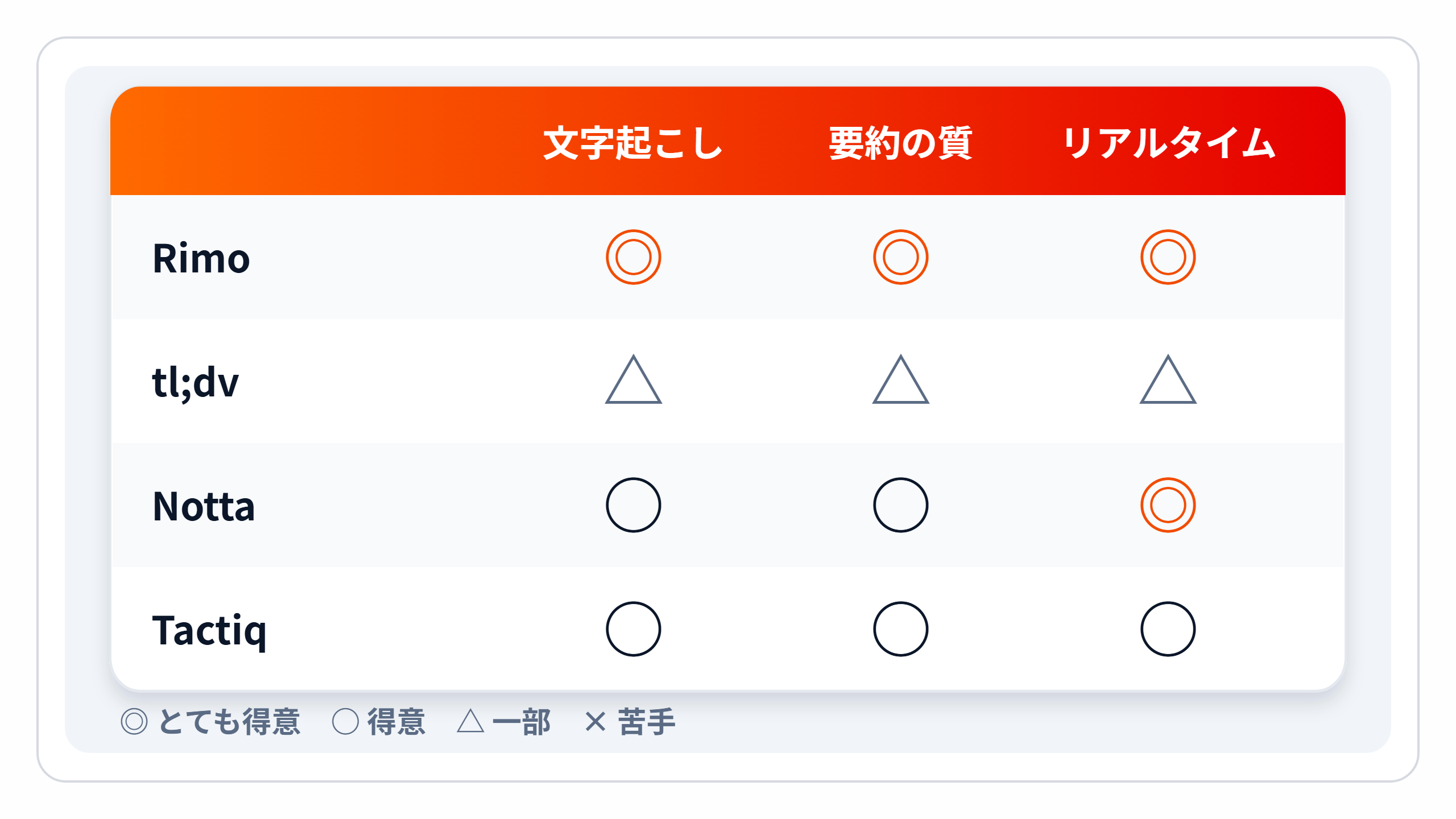
各ツールの比較結果を一覧にまとめました。◎○△を付けたのは、9つの比較ポイントのうち同じ音声で比べられる「文字起こし精度」「要約の質」「リアルタイム性」と、「使いやすさ(UI)」の4つです。「要約の質」は、各ツールの「議事録作成」で作られた議事録を見て評価しています。
料金の目安は表の「料金」の列に載せています。詳しい料金とセキュリティの認証は、各ツールの節で確かめてください。連携・対応デバイス・録画の質などは表に一部しか載せていないため、気になるツールの公式サイトで確かめてください。
ツール | 文字起こし精度 | 要約の質 | リアルタイム性 | 使いやすさ(UI) | 料金 | 特徴 |
|---|---|---|---|---|---|---|
Rimo | ◎ | ◎ | ◎ | ○ | 【文字起こしプラン】月額1,650円(税込・月払い)〜 | ・日本語特化の高精度AIを搭載 |
tl;dv | △ | △ | △ | ○ | 【無料】0円 | ・無料プランでも録画・文字起こしが無制限 |
Notta | ○ | ○ | ◎ | ◎ | 【フリー】月120分まで | ・58言語に対応するグローバル対応 |
Tactiq | ○ | ○ | ○ | ○ | 【無料】月10回まで | ・Chrome拡張機能で手軽に導入 |
※料金の条件はツールごとに違います。Rimoは税込・月払い、Nottaは税込・年払い時の月あたり、Tactiqは年払い時の月あたりの金額です。
4つの項目で比べた結果、今回の検証では「Rimo」が3つの項目で◎となり、4つのツールの中でいちばん高い評価になりました。
各ツールの比較結果を、具体的な出力を踏まえて詳しく解説します。
使用した同一音声データのスクリプト
各ツールの性能を公平に比較するため、実際のビジネス会議を想定した音声データを用意しました。
音声には、文字起こしの精度を測るための、次の3つの要素を含めています。
【テスト用音声の主な特徴】
専門用語: AI機能、機械学習アルゴリズム
固有名詞: TechGadget Pro
数字: 49,800円、5万台、来月の15日
使用した同一音声データのスクリプトは以下の通りです。
会議スクリプト |
この音声データを各ツールに読み込ませ、どの程度の精度が出るのかを検証します。
1. Rimo
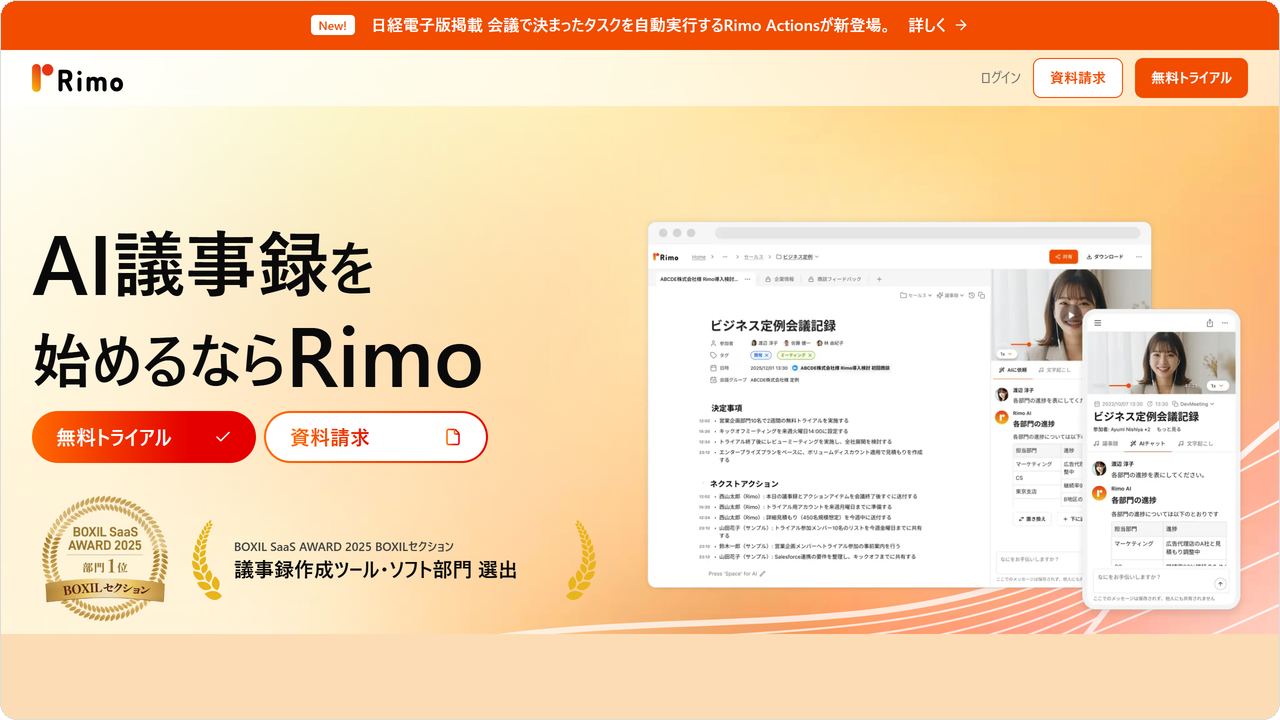
Rimoは、日本語に特化した高精度AIを搭載した議事録ツールです。専門用語や社内用語は、法人プランなら辞書に登録できるため、社内会議で飛び交う言葉も認識させやすく、議事録作成の手間を減らせます。
社内利用で気になるセキュリティ面では、情報セキュリティの国際規格である「ISO27001」「ISO27017」の認証を取得しており、データは日本国内のデータセンターで保管されます。
日本の会社が提供するツールなので、画面も問い合わせも日本語で使える点も安心です。
Rimoの文字起こし
Rimoの文字起こし精度を検証しました。
以下が、Rimoで文字起こしした結果です。
【文字起こし】 皆さんお集まりいただき、ありがとうございます。 |
価格「4万9800円」や目標「5万台」などの数字に加え、「AI機能」「機械学習アルゴリズム」といった専門用語も正しく認識しています。
「クレジットプロ(TechGadget Pro)」のような一部の固有名詞に誤りが見られましたが、全体的に自然な会話の流れで精度が高い文字起こしができていました。
Rimoの議事録作成
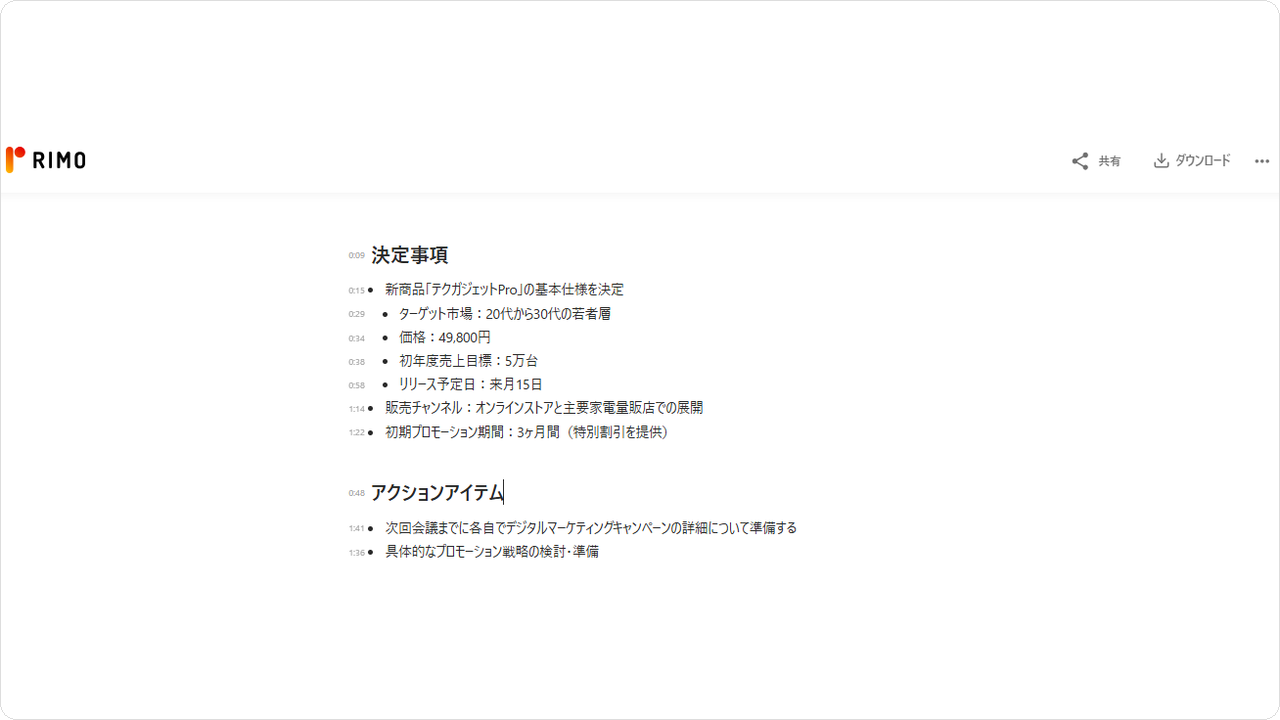
議事録作成機能では、文字起こしされたテキストからAIが要点を自動で整理してくれます。作成された議事録は以下の通りです。
▼Rimoの議事録のキャプチャ
【議事録】 |
良い点は、「決定事項」「アクションアイテム」「議論のポイント」に分けて整理されるため、会議に参加していなくても内容をつかめることです。
テキストと音声が同期しており、議事録の気になる箇所をクリックすれば、ピンポイントで該当箇所の音声を聞き返せるので、発言のニュアンスを確認したい場合に便利です。
今回の検証では、文字起こしで「クレジットプロ」と誤っていた商品名が、議事録では「テクガジェットPro」に直っていました。
Rimoの料金と利用方法
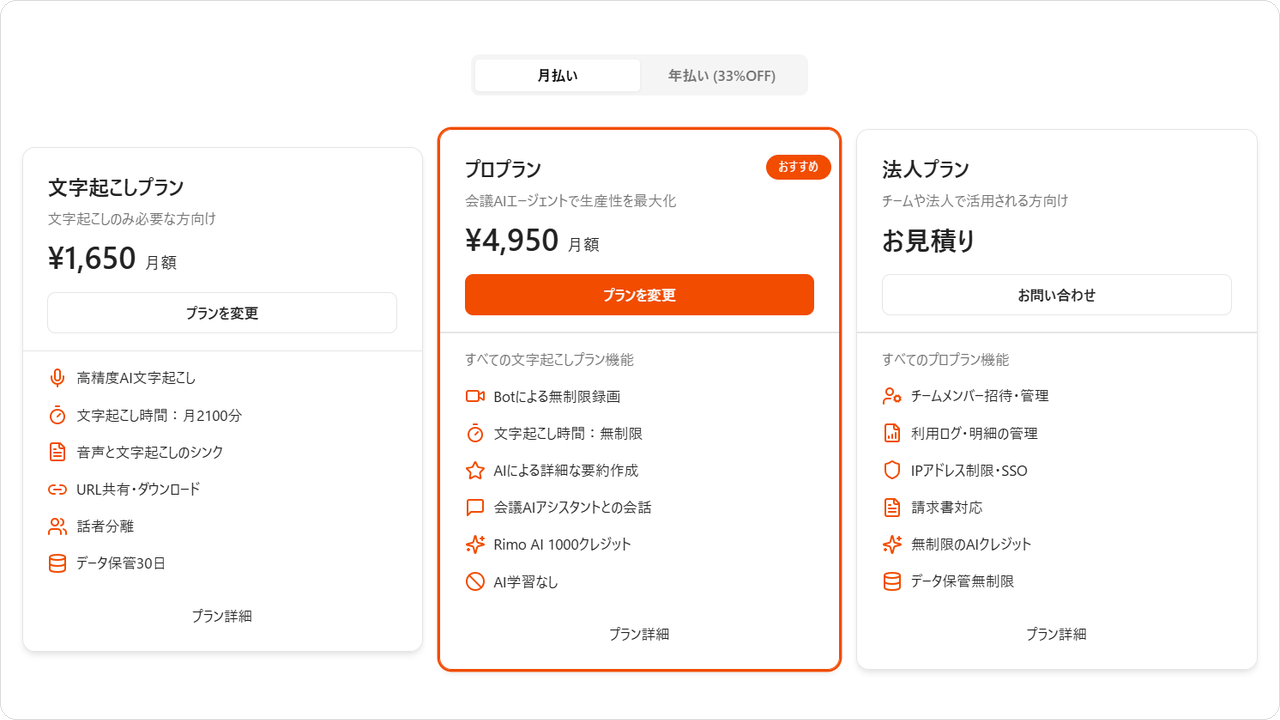
Rimoには、以下の4つのプランがあります。
▼Rimoの料金プランのキャプチャ
出典:https://rimo.app/lp/personal
項目 | 詳細 |
|---|---|
ツール名 | Rimo |
提供会社 | Rimo合同会社 |
特徴 | ・日本語特化の高精度AIを搭載 |
料金プラン | 【文字起こしプラン】月額1,650円(税込・月払い) |
こんな人におすすめ | ・日本語会議の文字起こし精度を最優先する人 |
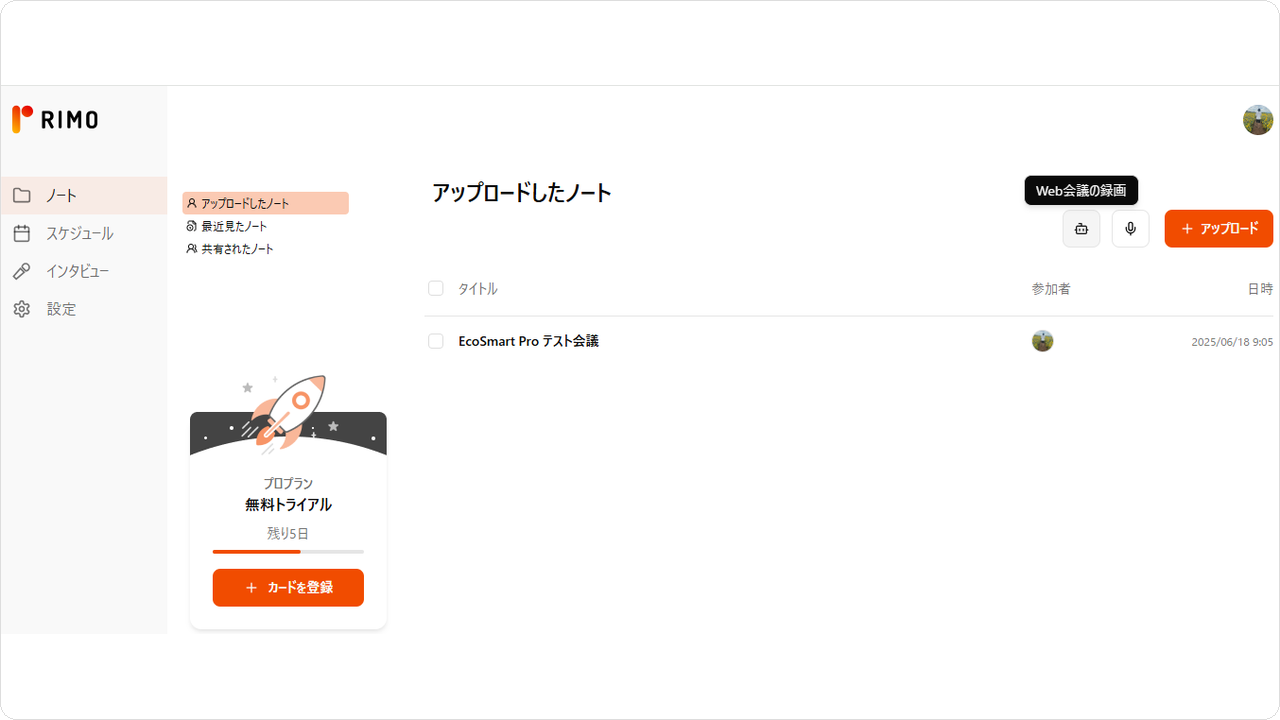
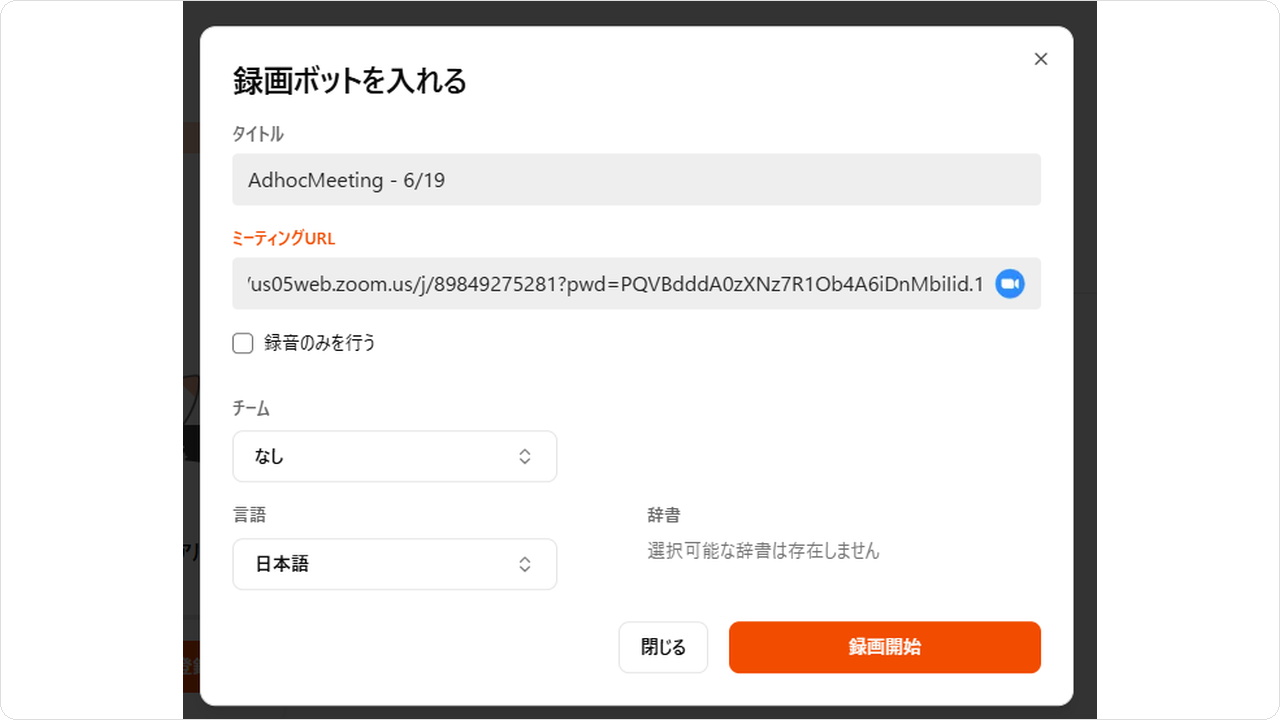
実際に無料トライアル版を使ってみると、Googleアカウントでログイン後、右上のWeb会議の録画ボタンを押し、Zoom会議のリンクを貼り付けるだけで文字起こしがスタートしました。
▼Rimoメニュー画面のキャプチャ
▼RimoのBot設定画面のキャプチャ
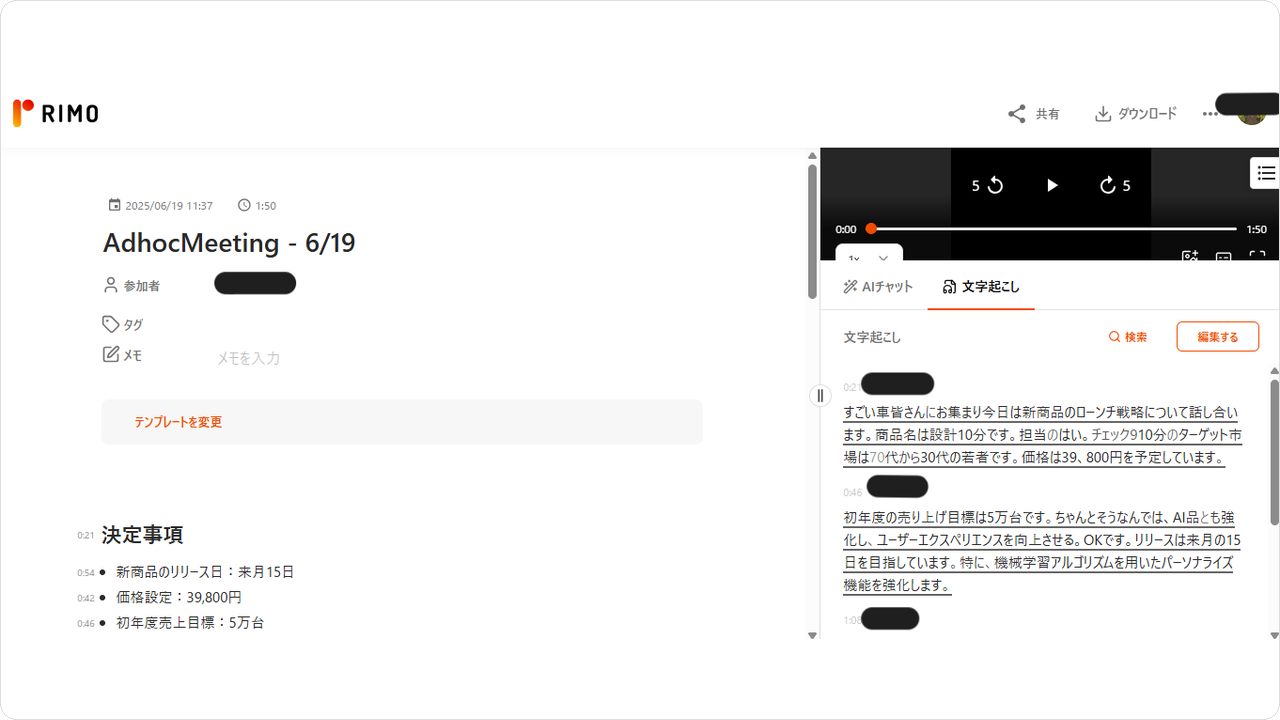
発言するとすぐに文字が表示され、会議の進行中に文字起こしを確かめられます。
会議中・会議後にAIに質問し、決定事項や聞き逃しを確認できるので、手早く議事録が作成できました。
▼Rimoの文字起こし中のキャプチャ
Rimoには、文字起こし機能のみのプランと、議事録作成まで可能なプランがあります。
議事録作成まで自動化したい場合は、プロプランの7日間無料トライアルを試してみましょう。
Rimoの評価
Rimoの総合的な評価は以下のとおりです。
評価項目 | 評価 |
|---|---|
文字起こし精度 | ◎ |
要約の質 | ◎ |
リアルタイム性 | ◎ |
使いやすさ(UI) | ○ |
検証の結果、Rimoは日本語の文字起こし精度とAI要約の質で、4つのツールの中でいちばん高い評価になりました。音声とテキストの同期機能により、確認・修正作業がしやすい点も評価できます。
手作業での修正を最小限に抑えつつ、質の高い議事録を作成したい方には、Rimoがおすすめです。
一方で、次のような場合は、Rimoが合わないこともあります。
議事録を読み返さず、記録として残すだけの場合:Web会議ツールの標準の録画で十分です
安さを最優先したい場合:議事録を作れるプロプランは、年払いでも月あたり3,300円(税込)です。今回比べたNottaのプレミアム(税込・年払い時の月あたり1,185円)やTactiqのプロ(年払い時の月あたり1,249円)より高いため、他のツールのほうが合うことがあります
大きな会議室で、パソコンのマイクだけで録る場合:どのツールでも音を拾いきれず精度が落ちやすいため、外付けマイクなどで録音環境を先に整えましょう
自社の会議がどれに当てはまるかを確かめてから選ぶと、導入後のずれを減らせます。
まずは7日間の無料トライアルで、その便利さを体験してみてください。
Rimoの機能や評判、無料トライアルの始め方をさらに詳しく知りたい方は、次の記事も参考になります。
▶関連記事:Rimoの評判・口コミは?特長や無料トライアルの始め方も解説
2. tl;dv
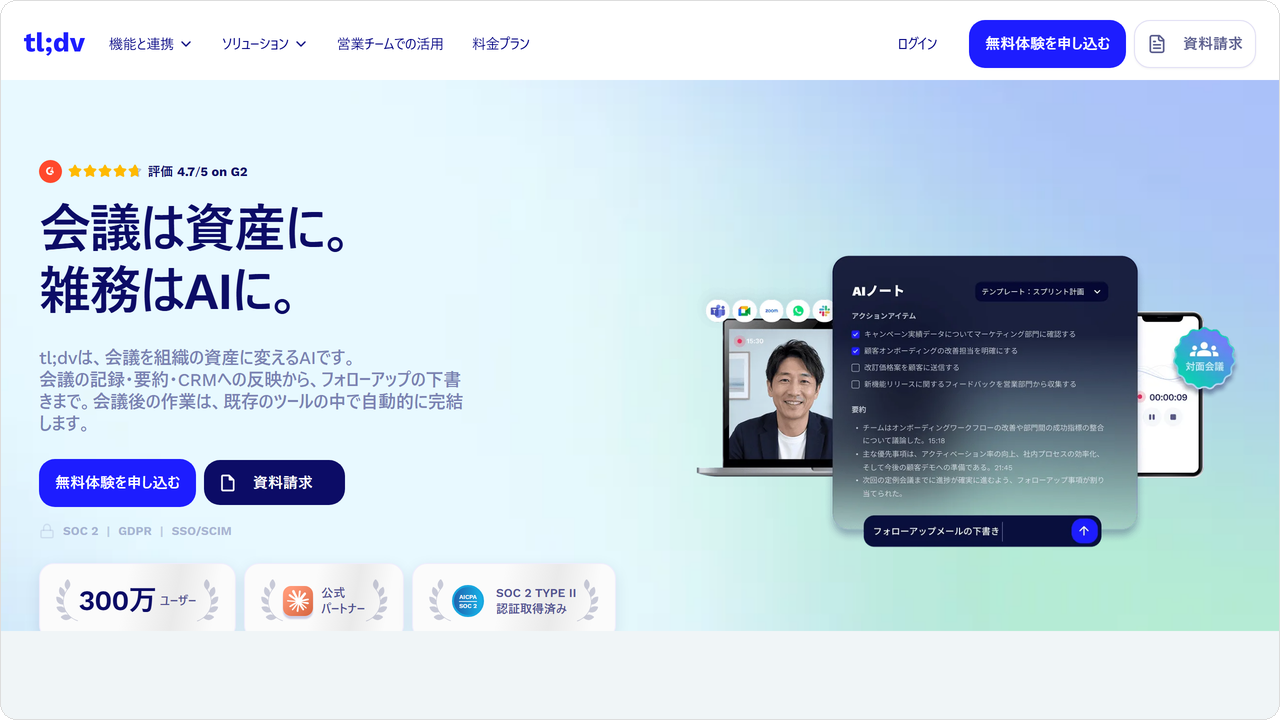
tl;dvは、無料プランでも会議の録画と文字起こしが無制限で利用できる議事録ツールです。
30以上の言語に対応しており、グローバルな会議にも活用できます。
セキュリティ面では、SOC 2 Type IIやGDPRなど、国際的な基準に対応しています。
出典:tl;dv|AI議事録・録画・文字起こしツールで会議を効率化
tl;dvの文字起こし
tl;dvの文字起こし精度を検証しました。以下が、tl;dvで文字起こしした結果です。
【文字起こし】商品名はテクガジェットプログです。 |
今回の検証では、途中の発言が抜けている箇所や誤認識があり、そのまま使うには修正が必要でした。
価格「49,800円」は正しく認識できていましたが、売上目標の「5万台」は「未来」と認識され、リリース日の「来月の15日」は抜けていました。
また、「テクガジェットプログ(TechGadget Pro)」という商品名の誤りや、「ダイエット市場(ターゲット市場)」など、文脈が変わりかねない誤認識もありました。
tl;dvの議事録作成
tl;dvの議事録作成機能は、会議の録画が終わったあとに、AIが議事録(料金表では「AIメモ」)を自動で作成する形式です。
▼tl;dvの議事録のキャプチャ
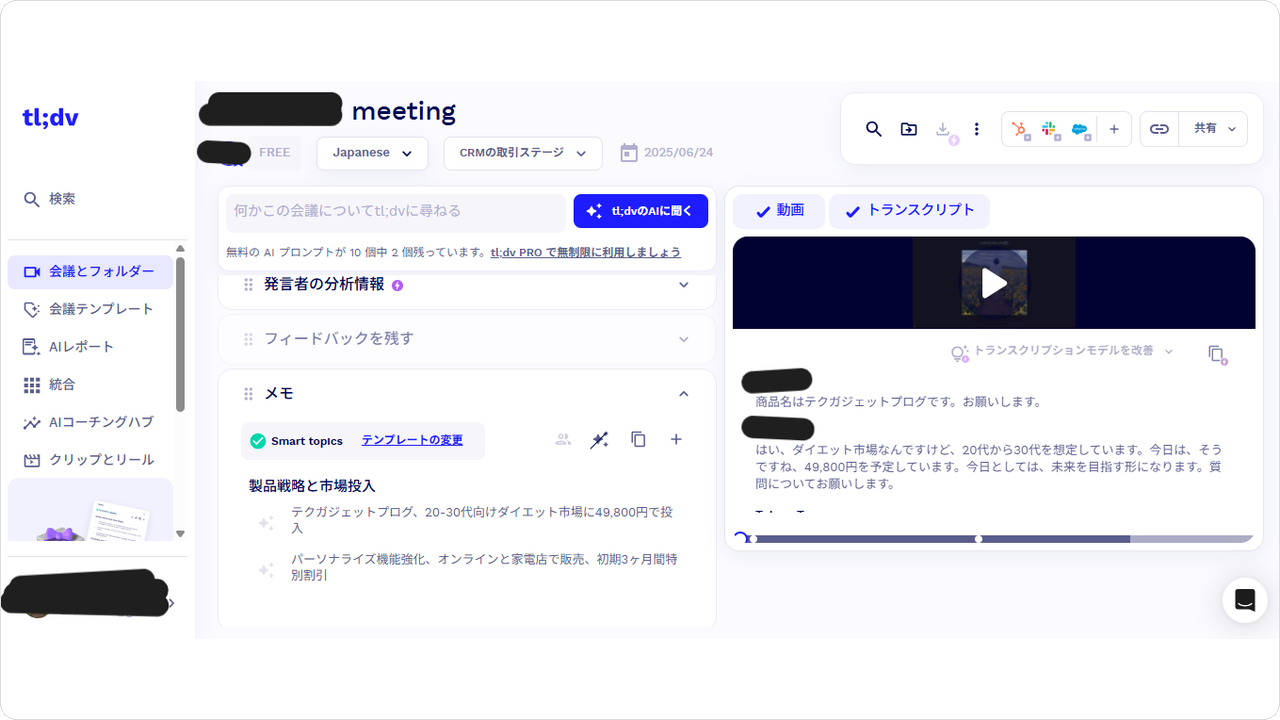
【議事録】 |
tl;dvの議事録作成機能は、会議のハイライトを自動で抽出し、動画のタイムスタンプと連携して表示するのが特徴です。
良い点は、無料プランでも、会議の録画から文字起こし、要約作成までを任せられることです。
気になる点は、今回の検証では、AIによる要約の内容が他のツールに比べて短く、議事録として使うには情報が足りなかったことです。
tl;dvの料金と利用方法
tl;dvの料金形態は、以下のとおりです。
▼tl;dvの料金表のキャプチャ
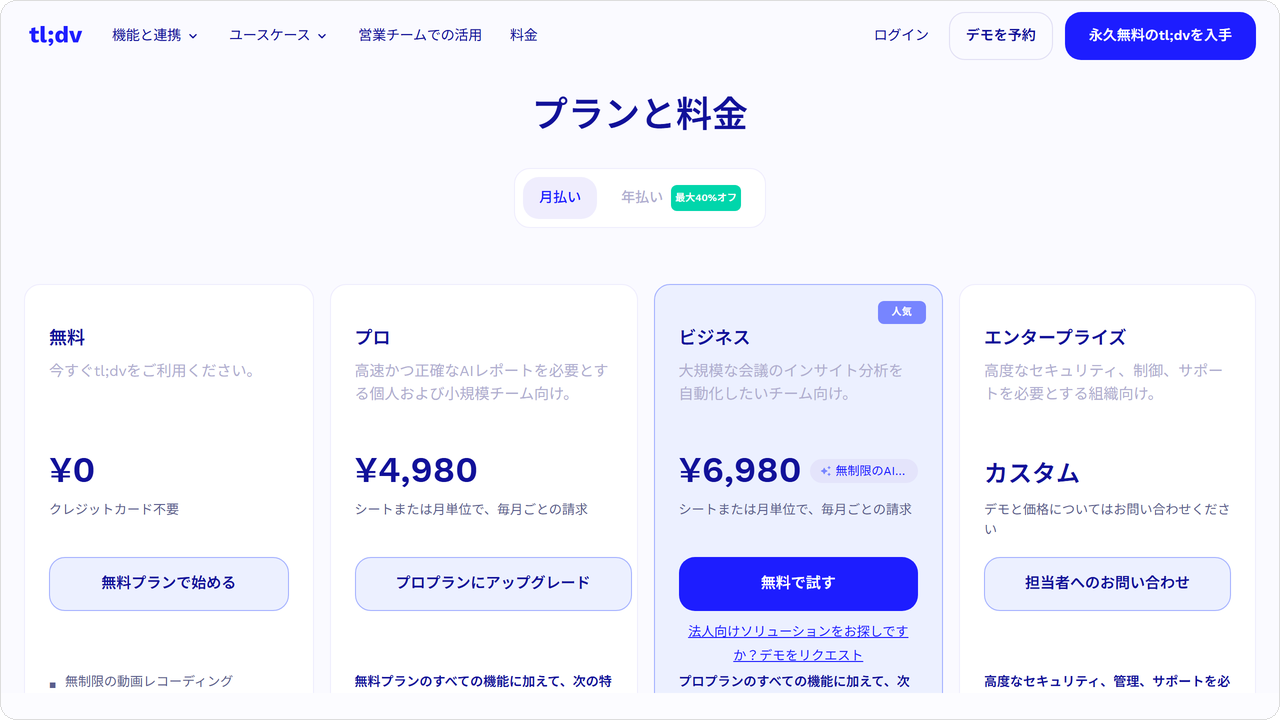
出典:https://tldv.io/app/pricing/
項目 | 詳細 |
|---|---|
ツール名 | tl;dv |
提供会社 | tldx Solutions GmbH |
特徴 | ・無料プランでも録画・文字起こしが無制限 |
料金プラン | 【無料】0円 |
料金の確認 | プロ・ビジネスの料金は、表示される地域・通貨や支払い方法(月払い・年払い)で変わるため、公式の料金ページで確認してください |
こんな人におすすめ | ・コストを抑えてAI議事録を始めたい人 |
参照:tldv Pricing: Start Free. Compare Plans & Features
▼tl;dvのメニュー画面のキャプチャ
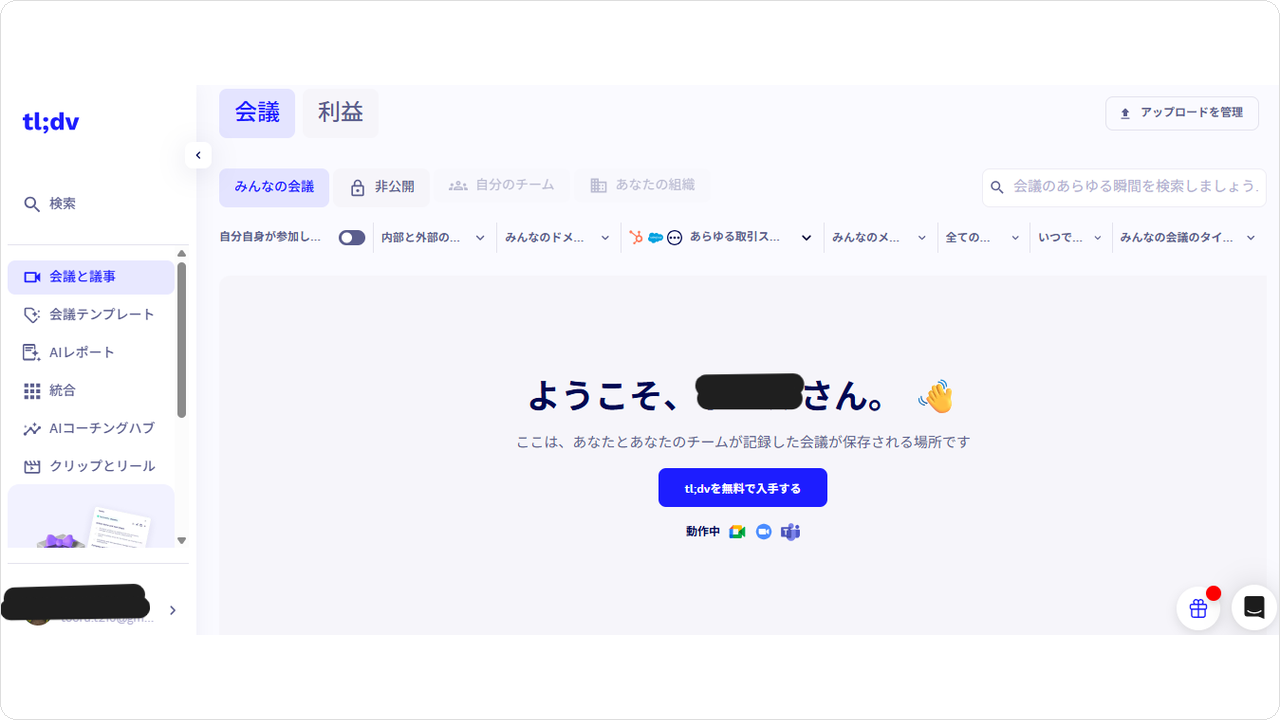
録画したいオンライン会議への招待リンクとパスコードを入力し、「レコーディングを開始」ボタンをクリックすると録画が始まります。
このとき会議にはtl;dvのBotが参加するため、録画することを事前に参加者へ伝えておきましょう。
▼tl;dvの招待リンクとパスコード入力画面のキャプチャ
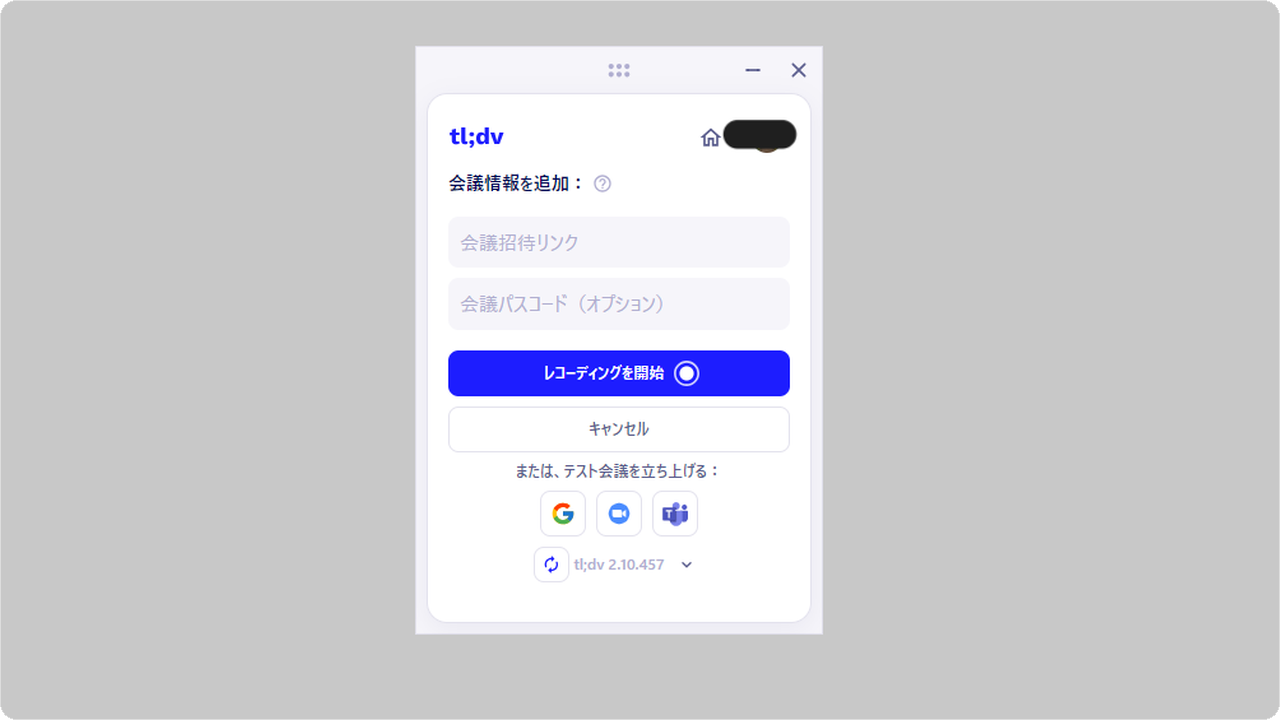
録画は、会議を終えるか、tl;dvのデスクトップアプリの「■」ボタンを押すと止まり、そこから文字起こしが始まります。会議中に文字起こしを見ることはできません。
※この手順は、2025年6月に試したときの画面にもとづきます。2026年10月時点では、ログインが要るため今の画面を確かめられていません。
tl;dvの評価
tl;dvの総合的な評価は以下のとおりです。
評価項目 | 評価 |
|---|---|
文字起こし精度 | △ |
要約の質 | △ |
リアルタイム性 | △ |
使いやすさ(UI) | ○ |
tl;dvは無料で使える機能の範囲が広く、コストをかけずにAI議事録ツールを試したい方に向いているツールです。
ただし、今回の検証では日本語の文字起こしに誤認識が多く、議事録として利用するには手動での修正が必要でした。また、議事録も短く要約されていて、会議の内容を追うには情報が足りませんでした。
まずは無料プランに登録して、録画と文字起こしを無制限に使ってみてください。
tl;dvの導入方法や安全性については、次の記事でまとめています。
▶関連記事:tl;dvの使い方を解説!実際に使ってみた感想や注意点、料金プランも紹介
3. Notta
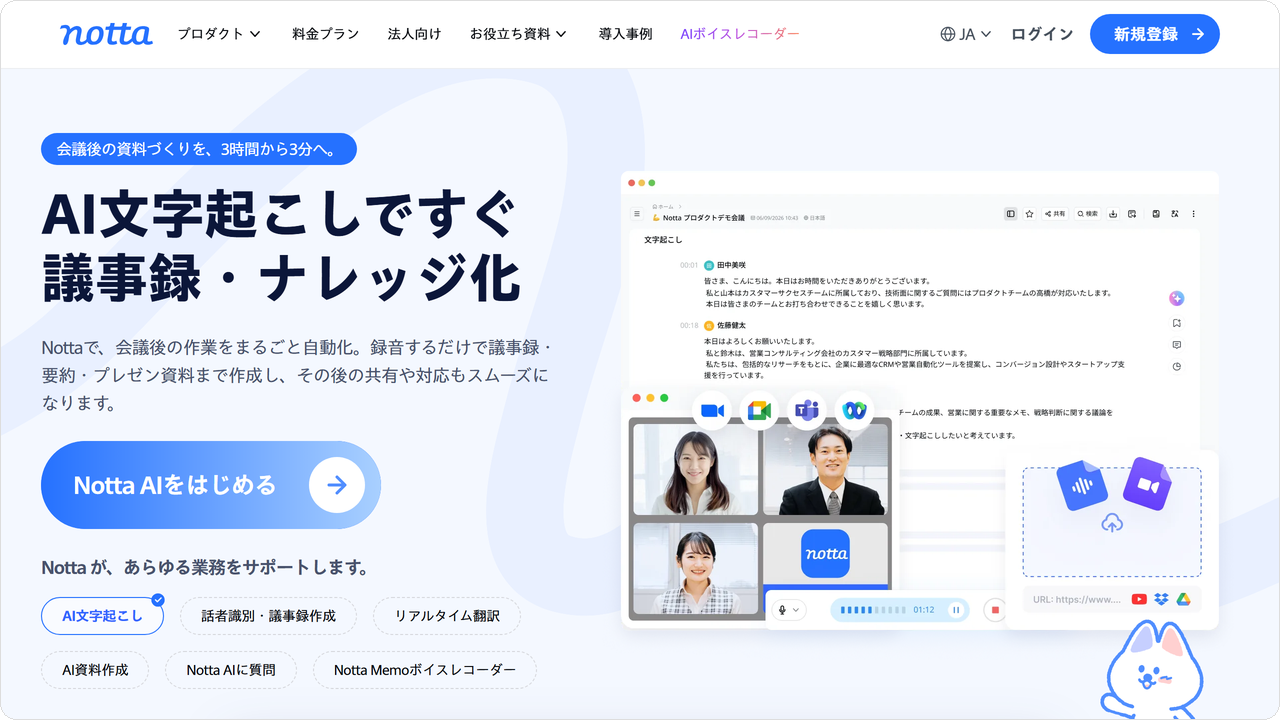
Nottaは、58言語に対応するグローバルな自動文字起こしサービスです。
PCだけでなくスマートフォンやタブレット用のアプリもあり、場所を選ばずに使えます。
リアルタイム文字起こしやAIチャットにも対応しており、会議中に文字起こしを確かめたり直したりできます。
セキュリティ面では、データの暗号化に加え、国際的なセキュリティ基準であるSOC 2やGDPRに準拠し、ISO27001の認証も取得しています。
Nottaの文字起こし
Nottaの文字起こし精度を検証しました。
以下が、Nottaで文字起こしした結果です。
【文字起こし】皆さんお集まりいただきありがとう今日はですね、新商品のローンチ戦略について話し合いたいと思います。 |
会議が終わって数秒で、文字起こしができあがりました。
しかし、商品名「ガジェットブログ(TechGadget Pro)」や「ご案内(5万台)」など、重要な固有名詞や数字の誤認識があり、議事録として利用するには少し手直しが必要です。
Nottaの議事録作成
Nottaの議事録作成機能は、AIが文字起こし結果から要点を抽出し、チャプターごとに整理してくれます。
▼Nottaの議事録のキャプチャ
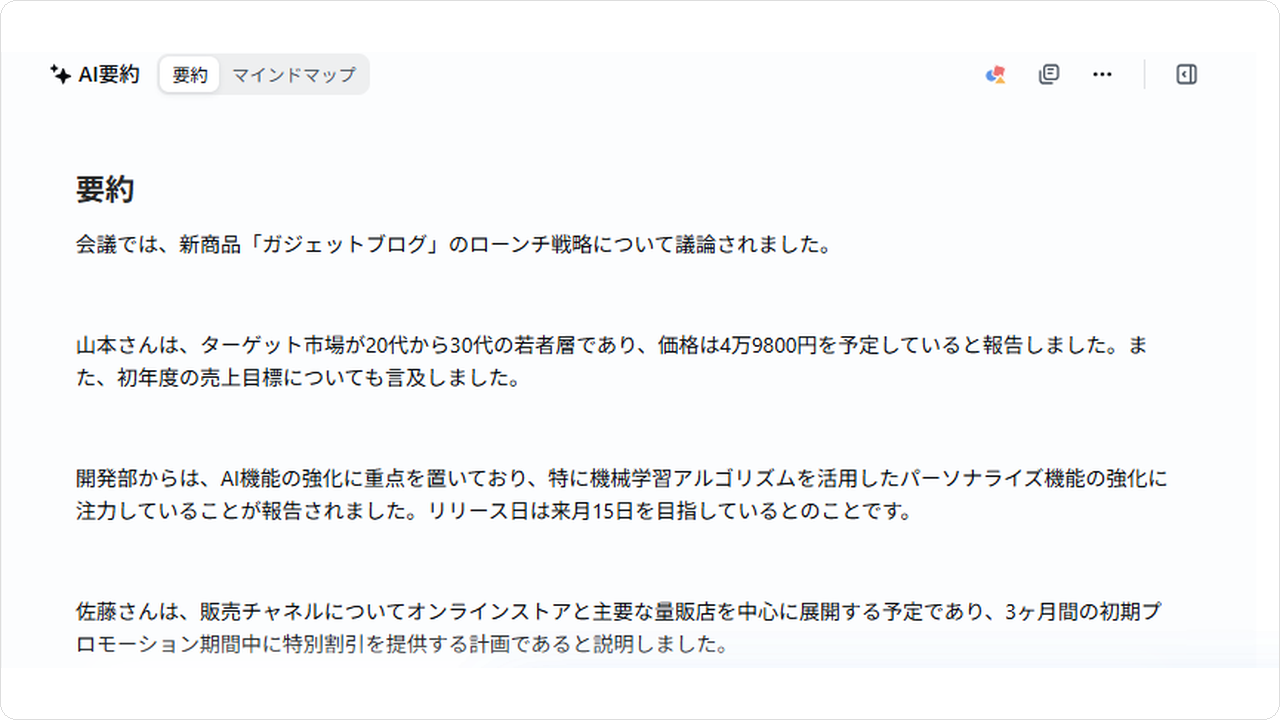
【議事録】 |
良い点は、文字起こしに誤りがあっても、AI要約が会議のポイントを押さえていたことです。
また、議事録には「山本さんは〜と報告しました」のように、誰が何を話したかが書かれているので、発言者を追いやすいです。テキストと音声が紐づいているため、誤変換された箇所もピンポイントで聞き返して修正できます。
気になる点は、今回の検証では商品名の誤り(ガジェットブログ)が議事録にもそのまま残り、売上目標の数字も入っていなかったことです。
Nottaの料金と利用方法
Nottaの料金は以下のとおりとなっています。
▼Nottaの料金表のキャプチャ
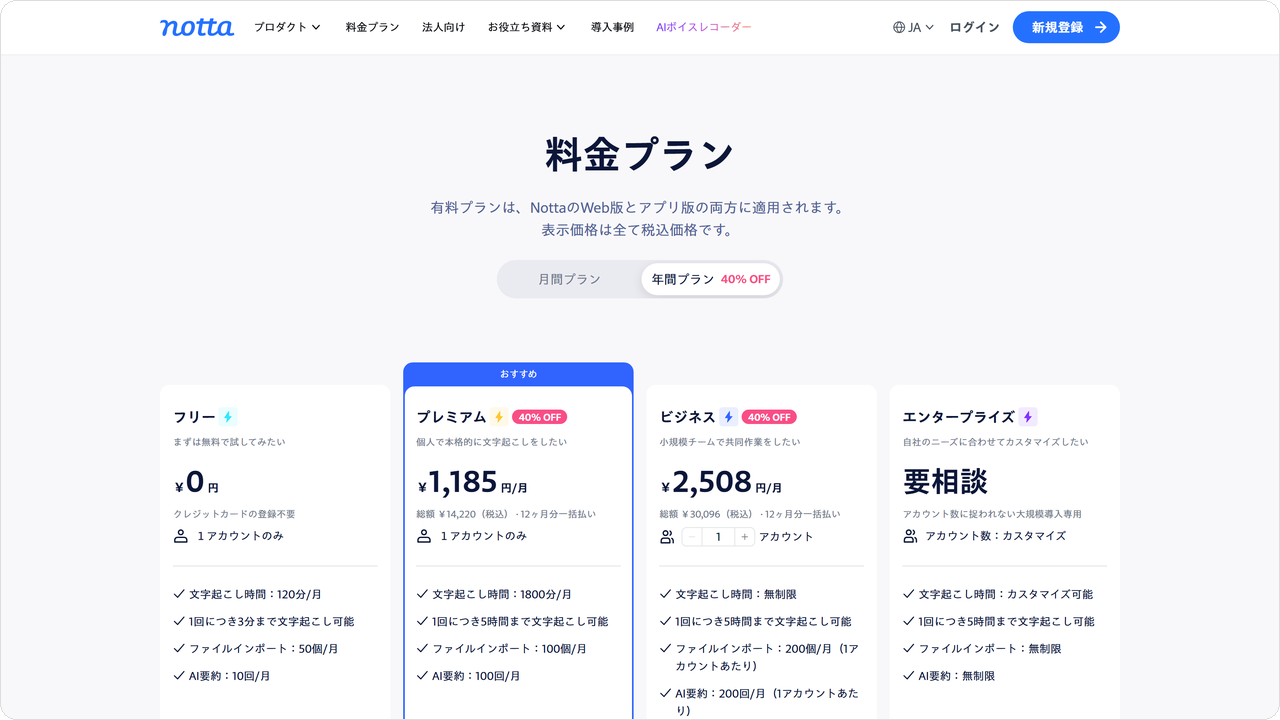
出典:https://www.notta.ai/pricing
項目 | 詳細 |
|---|---|
ツール名 | Notta |
提供会社 | Notta株式会社 |
特徴 | ・58言語に対応するグローバル対応 |
料金プラン | 【フリー】月に120分間までのデータを文字起こし可能 |
こんな人におすすめ | ・海外との会議で、リアルタイム翻訳を使いたい人(月2回まで無料。それ以上はプレミアム以上のプランで買える追加機能) |
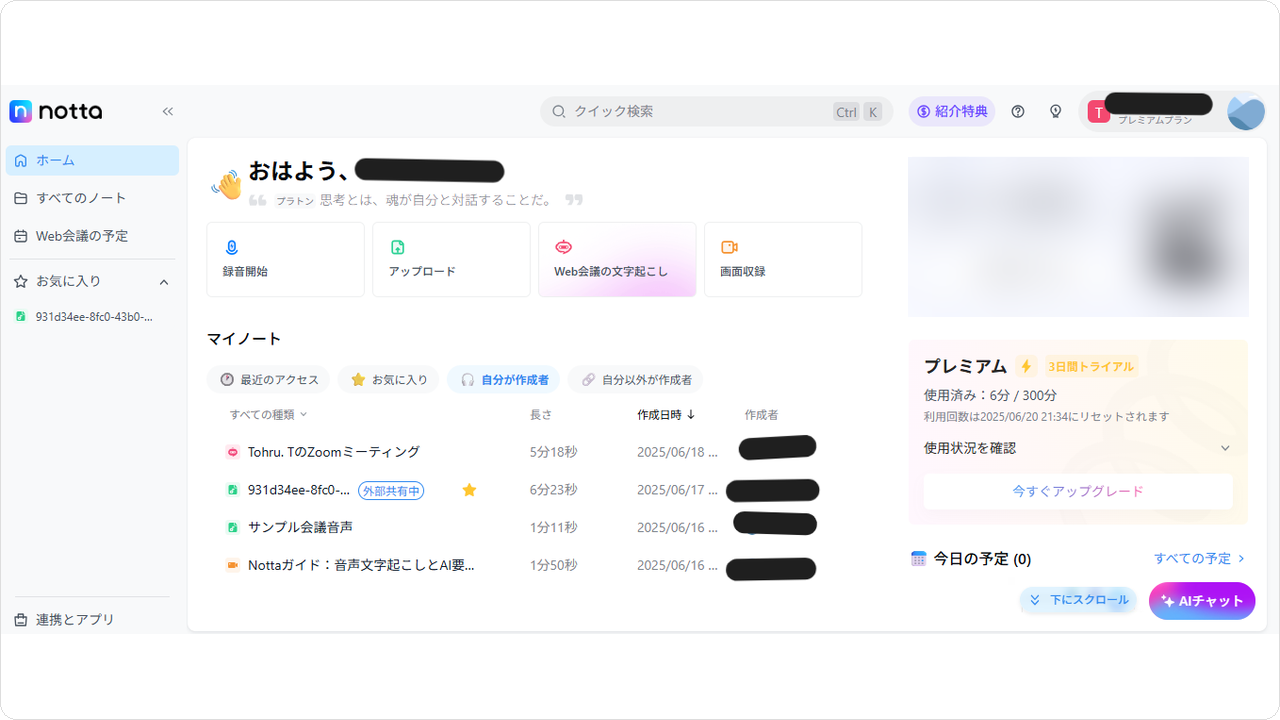
実際に登録し、Web会議の文字起こしからZoomの会議リンクを貼り付けて試したところ、会議が終わって数秒で要約もできあがりました。
▼Nottaのメニュー画面のキャプチャ
▼NottaのBot設定画面のキャプチャ
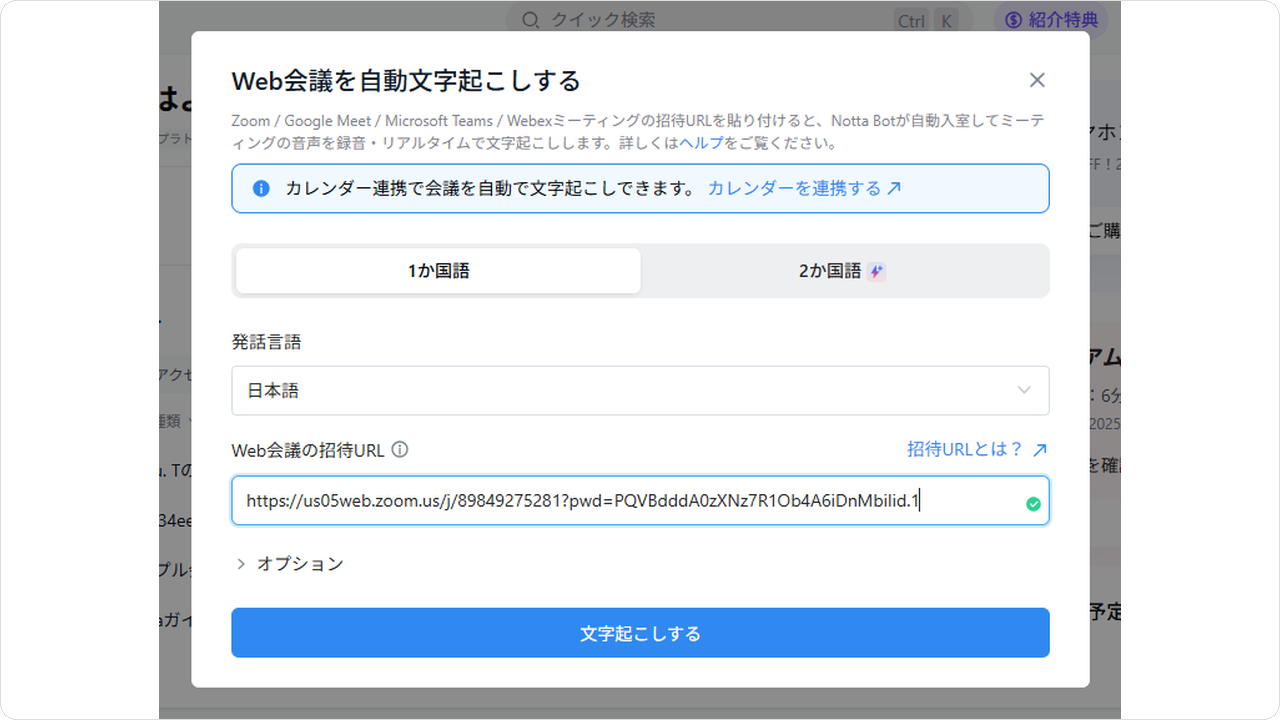
操作に迷うところはなく、ストレスなく文字起こしができました。
Nottaの評価
Nottaの総合的な評価は以下のとおりです。
評価項目 | 評価 |
|---|---|
文字起こし精度 | ○ |
要約の質 | ○ |
リアルタイム性 | ◎ |
使いやすさ(UI) | ◎ |
Nottaはリアルタイム性と使いやすさに優れており、多言語とモバイルアプリに対応しているのも特徴です。
今回の検証では、文字起こしに商品名や数字の誤りがありましたが、要約は会議のポイントを押さえていました。
海外との会議が多い方や、外出先でスマートフォンを使って手軽に議事録を確認・編集したい方には、Nottaがおすすめです。
まずは無料プランで、Nottaの手軽さを試してみてください。
Nottaの料金プランや実際の操作手順まで知りたい方は、次の記事で詳しく解説しています。
▶関連記事:Nottaの使い方は簡単?魅力や料金プランも詳しく解説!
4. Tactiq
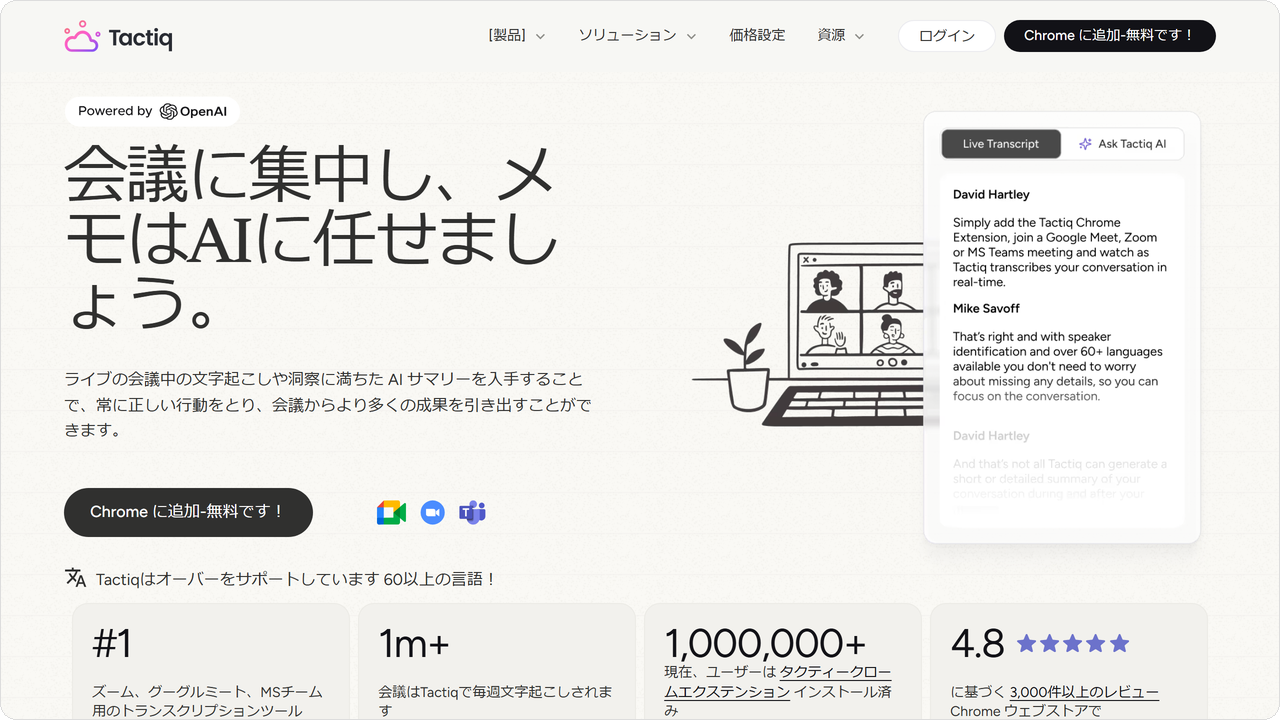
Tactiqは、Chromeの拡張機能をインストールするだけで、すぐに利用できる手軽さが魅力の議事録ツールです。
Google MeetやZoomなどのWeb会議にBotを招待することなく、自分の画面上だけでリアルタイム文字起こしができます。
セキュリティ面では、国際的な監査基準「SOC 2 Type II」と、情報セキュリティの国際規格「ISO27001」の認証を取得しています。
Tactiqの文字起こし
Tactiqの文字起こし精度を検証しました。
以下が、Tactiqで文字起こしした結果です。
【文字起こし】 商品のローンチ戦略について。 |
価格「49,800円」などの数字は認識できています。しかし、「テクガジェットプロム」や「クレジットプロ」といった商品名の誤認識や、文章が不自然に途切れている箇所がやや目立ちます。手直しなしで使うのは、少し難しい印象です。
Tactiqの議事録作成
Tactiqの議事録作成機能は、会議が終わるとAIが要約やアクションアイテムを作る形式です。
▼Tactiqの議事録のキャプチャ
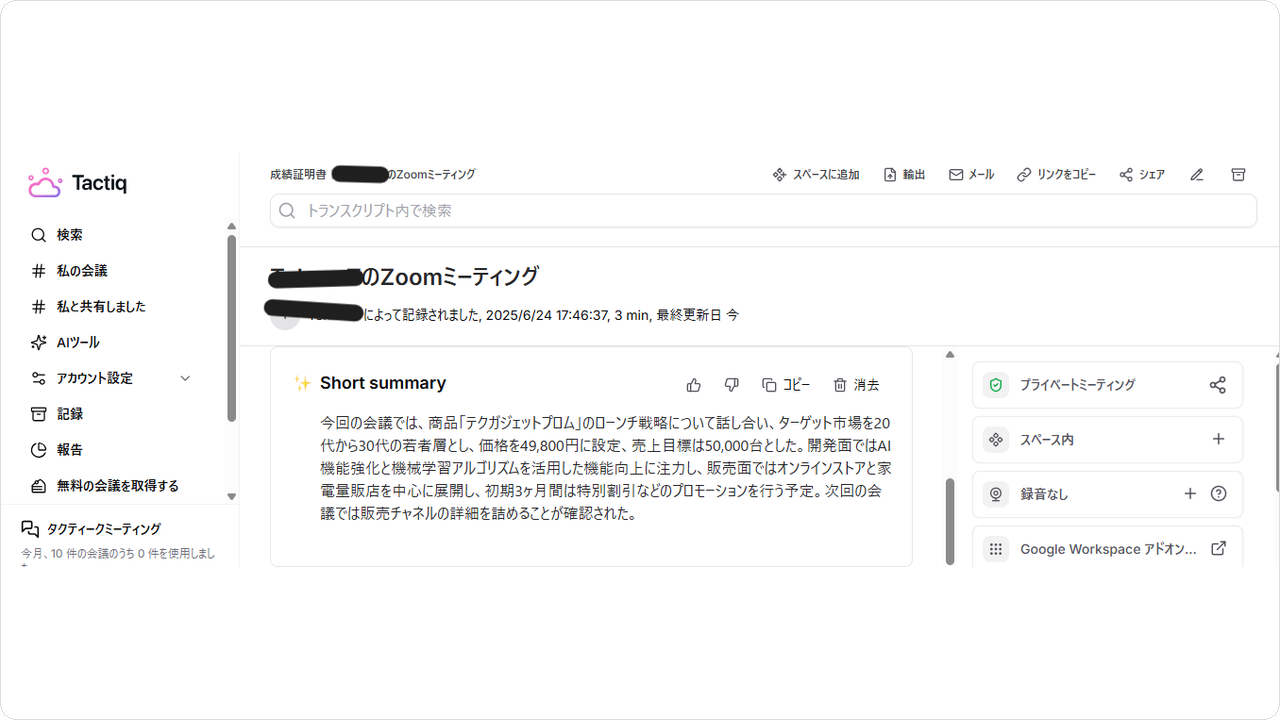
【議事録】今回の会議では、商品「テクガジェットプロム」のローンチ戦略について話し合い、ターゲット市場を20代から30代の若者層とし、価格を49,800円に設定、売上目標は50,000台とした。 |
文字起こしの誤り(「ライズ機能」)は議事録にも残っていました。さらに、「サプライズ機能」や、音声と違う次回の議題(販売チャネルの詳細)など、議事録で新しく出た誤りもありました。ただ、手直しをすれば、無料プランでも議事録として使えます。
Tactiqの画面に用意された指示文(クイックプロンプト)を選ぶだけで、用途に合わせた要約を作れるのも魅力です。
一方で、気になる点は、今回の検証では要約が長めだったことです。要点だけを短くつかみたい場合は、合わないことがあります。
Tactiqの料金と利用方法
Tactiqの料金は、以下のとおりです。
▼Tactiqの料金表のキャプチャ
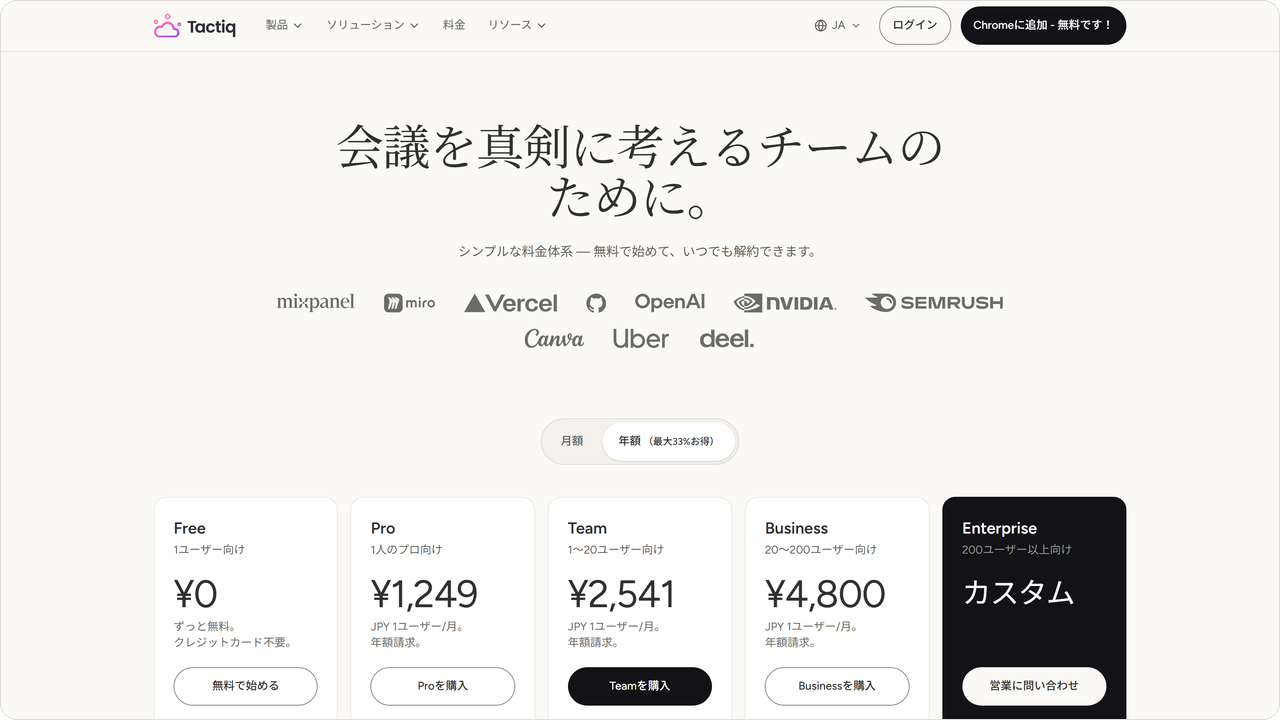
項目 | 詳細 |
|---|---|
ツール名 | Tactiq |
提供会社 | Tactiq HQ Pty Ltd |
特徴 | ・Chrome拡張機能で手軽に導入 |
料金プラン | 【無料】月10回まで文字起こしが利用可能 |
こんな人におすすめ | ・まずAI議事録ツールを気軽に試したい人 |
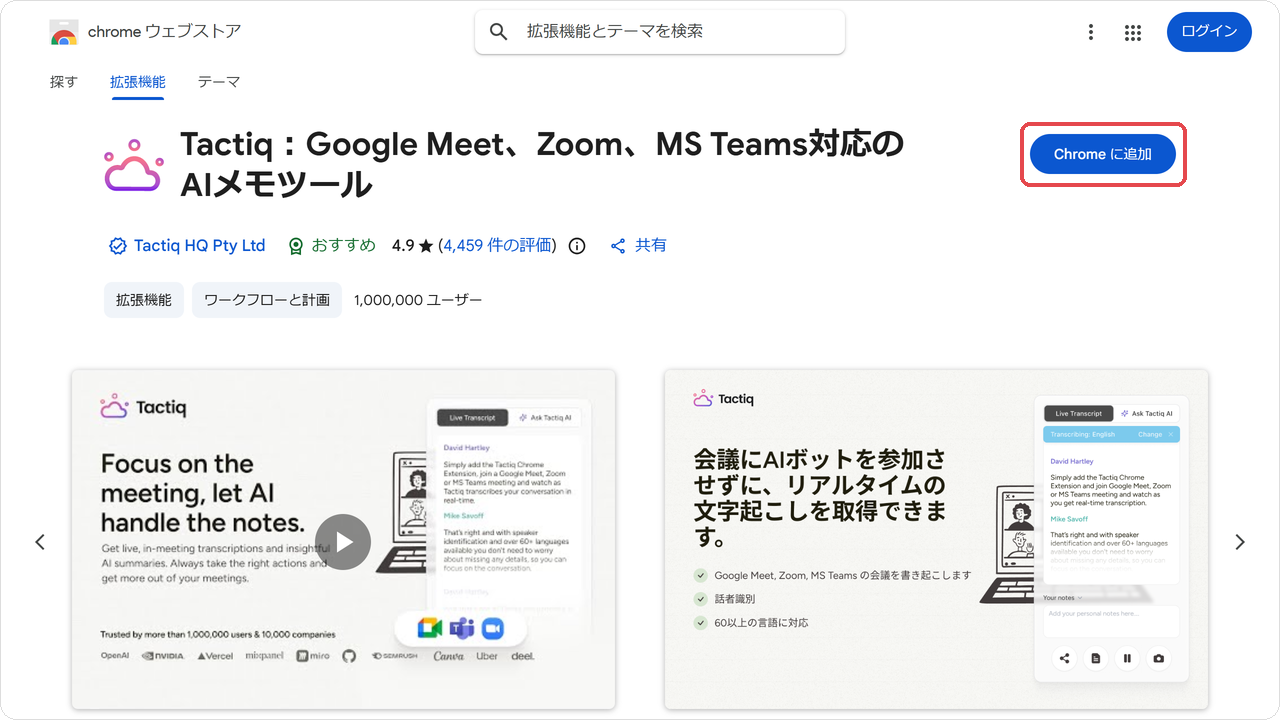
まず、ChromeウェブストアでTactiqのページを開き、「Chromeに追加」をクリックして拡張機能をインストールします。
▼ChromeウェブストアのTactiqのページのキャプチャ
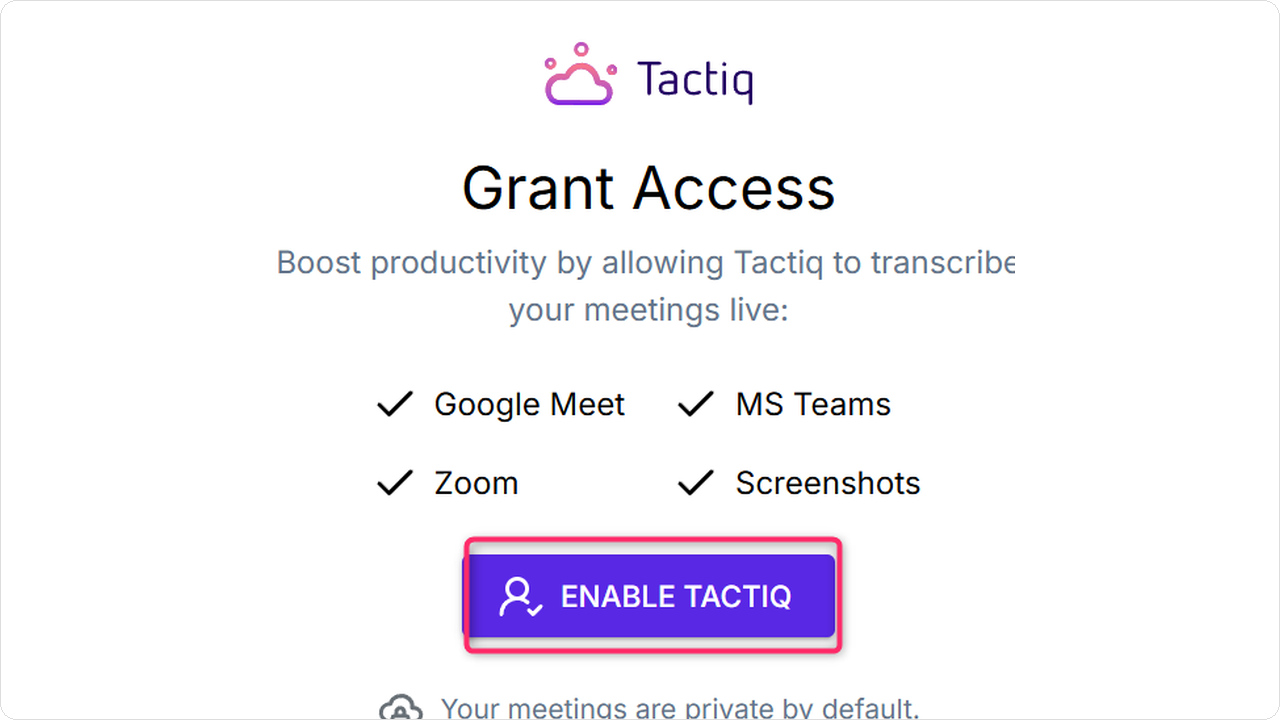
インストールすると、連携するツールのアクセスを許可するための画面が出るため、「ENABLE TACTIQ」をクリックしましょう。
▼Tactiqの使用許可画面のキャプチャ
その後、Web会議ツールの許可を求める画面が表示され、「許可する」をクリックし、アカウントを登録すれば使用できます。
※インストールしたあとの手順は、2025年6月に試したときの画面にもとづきます。2026年10月時点では、今の画面を確かめられていません。
Tactiqの評価
Tactiqの総合的な評価は以下のとおりです。
評価項目 | 評価 |
|---|---|
文字起こし精度 | ○ |
要約の質 | ○ |
リアルタイム性 | ○ |
使いやすさ(UI) | ○ |
検証の結果、Tactiqは導入が手軽で、会議中に自分の画面で文字起こしを確かめられます。文字起こしには誤りがありましたが、手直しをすれば使えるレベルでした。
Botを会議に招待しなくても使えるのがメリットです。その場合も、文字起こしをしていることは参加者に伝えておきましょう。
まずはAI議事録ツールがどのようなものか試してみたい、という初心者の方におすすめです。
無料でも文字起こしを月10回まで使えるので、ぜひ一度Tactiqの手軽さを体験してみてください。
▶関連記事:【初心者向け】Tactiqとは?機能・メリット・使い方・安全性を解説
AI議事録作成ツールは無料と有料どちらを選ぶべきか
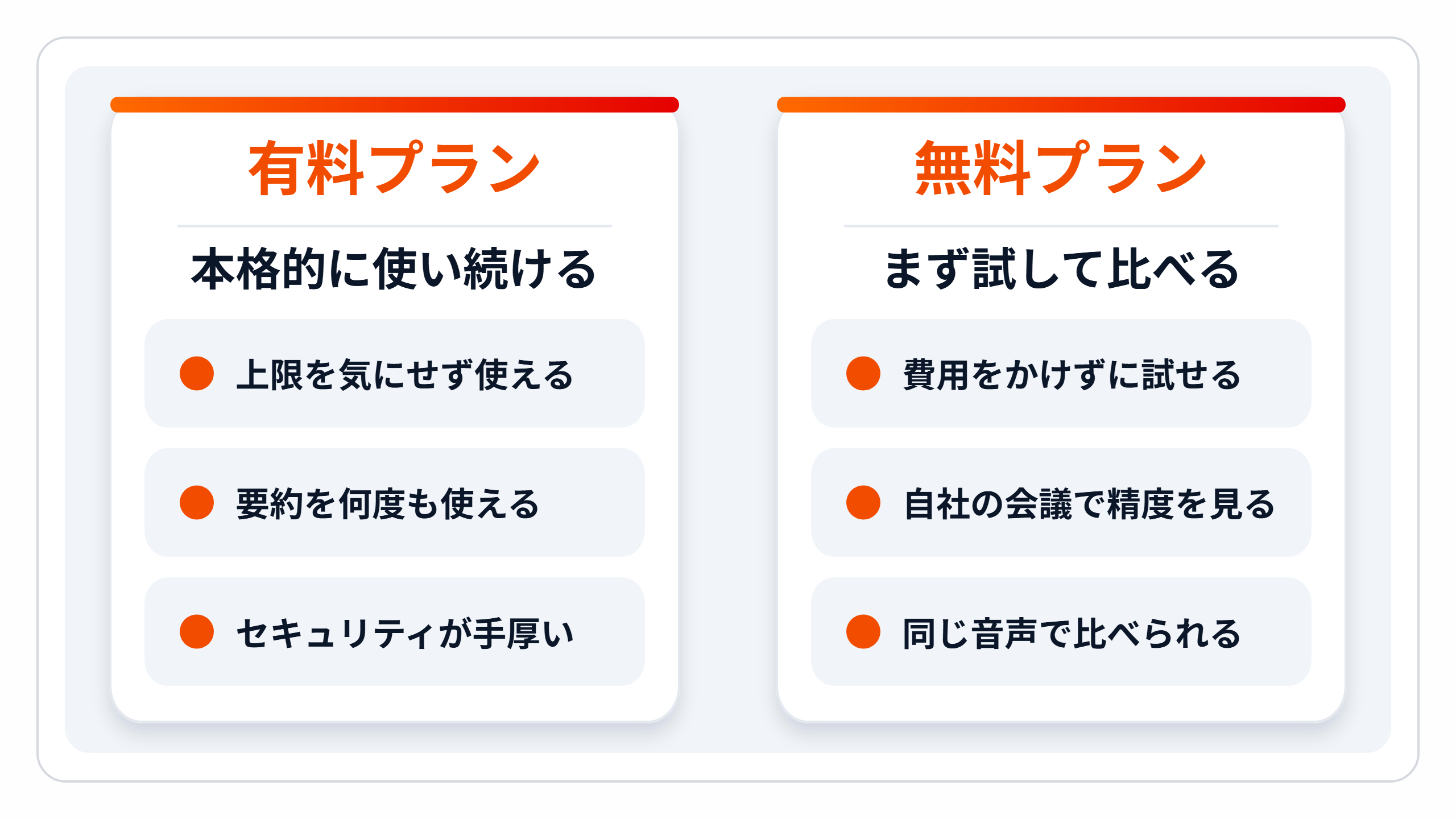
ビジネスで本格的にAI議事録ツールを活用するなら「有料プラン」がおすすめですが、まずは試してみたい方は「無料プラン」からでもOKです。
以下では、有料プランと無料プランのそれぞれの利点を解説します。
有料プランのメリット
AI議事録ツールの有料プランは、ビジネス利用を前提とした機能がそろっており、使える量の上限も大きくなるため、費用対効果を出しやすくなります。
月間文字起こし時間:無制限または上限が大幅に緩和
AI要約機能の利用回数:無制限または上限が大幅に緩和
セキュリティ:SAML SSO(シングルサインオン)など、法人向けの機能が使えるプランがある
無料プランの場合、重要な商談が終わって議事録を作成しようとしたときに、上限に達していて作成できないという可能性も。
有料プランに登録すれば、文字起こしや要約を使える量が増え、上限を気にする場面を減らせます。
議事録作成にかかる時間を削減できる価値を考えれば、有料プランへの投資をしてみてもいいでしょう。
無料プランのメリット
無料プランのメリットは、費用をかけずにAI議事録ツールの使用感を試せる点です。無料プランや無料トライアルで試しておけば、「導入したけれど、使いにくくて誰も使わなくなった」という失敗を減らせます。
具体的には、自社の環境で以下の点を確認してください。
実際の会議音声での文字起こし精度
専門用語や固有名詞の認識率
操作画面が直感的で使いやすいか
チームメンバーとの共有がスムーズか
まずは複数のツールを無料で試し、操作性や精度を比較検討しましょう。
比べるときは、同じ音声データを使うのがコツです。会議が違うと、マイクや参加者、部屋の広さが変わり、精度も変わるため、正しく比べられません。
次の手順で試してみてください。
実際の社内会議を録音した音声データを1つ用意する
試したいツールに、同じ音声データをそれぞれアップロードする
文字起こしと要約を並べ、直す必要がある箇所の多さを比べる
Nottaの無料プランは1回3分までなので、会議の音声を3分以内に切って比べるか、有料プランで試しましょう。
比べるべきは、うたわれている精度の高さよりも、できあがった議事録を直す手間がどれだけ減るかです。
その上で、最も自社に合うと感じたツールに投資をしてみてはいかがでしょうか。
AI議事録作成ツールを導入する3つのメリット
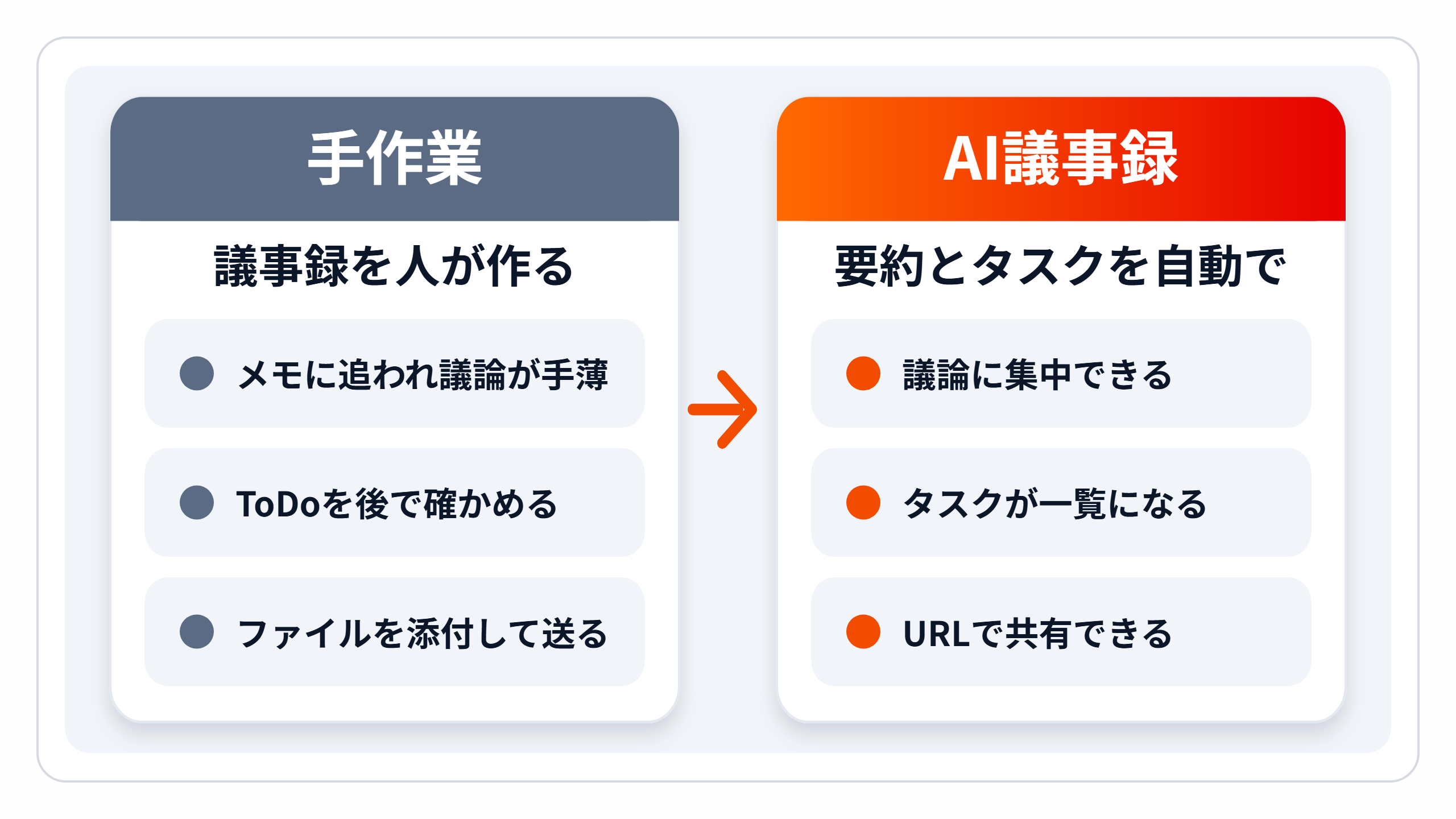
AI議事録作成ツールを導入するメリットは、単に手間が省けるだけではありません。会議の質やチームの生産性を高めることにもつながります。
具体的には、主に以下の3つが挙げられます。
手作業を減らして生産性を向上できる
会議後のタスク管理を効率化できる
社内への共有が簡単になる
実際の業務にどう役立つのか、一つずつ見ていきましょう。
1. 手作業を減らして生産性を向上できる
AI議事録ツール導入の大きなメリットは、これまで議事録作成に費やしていた時間を減らせることです。
減らせた時間を、企画立案や顧客へのフォローアップといった、本来注力すべき業務に充てられます。
会議中に必死でメモを取る必要がなくなるため、議論そのものに集中できるようになり、会議の質を高めやすくなる点もメリットです。
2. 会議後のタスク管理を効率化できる
AI議事録ツールの中には、会議の発言から「誰が」「いつまでに」「何をすべきか」を抜き出して一覧にできるものがあります。使えば、タスク管理を効率化しやすくなります。
具体的には、以下のような効果があります。
担当者、内容、期限が紐付いたタスクリストの自動生成
会議後の確認作業や指示出しの手間の削減
会議終了直後からのスムーズなアクション開始
会議が終わった時点でネクストアクションが明確になるため、プロジェクトを進めやすくなります。
3. 社内への共有が簡単になる
議事録を共有しやすくなり、チーム内の情報格差を減らせます。
多くのツールでは、生成された議事録をURLで共有でき、会議の不参加者でも必要な情報にすぐアクセスできるからです。
例えば、急用で会議を欠席しても、移動中のスマートフォンで要約を読んだり、議論が白熱した部分だけを音声で再生したりして、短時間で状況をキャッチアップできます。
メールにファイルを添付したり、長文を貼り付けたりする手間もなくなります。
AI議事録作成ツールの3つのデメリットと対策
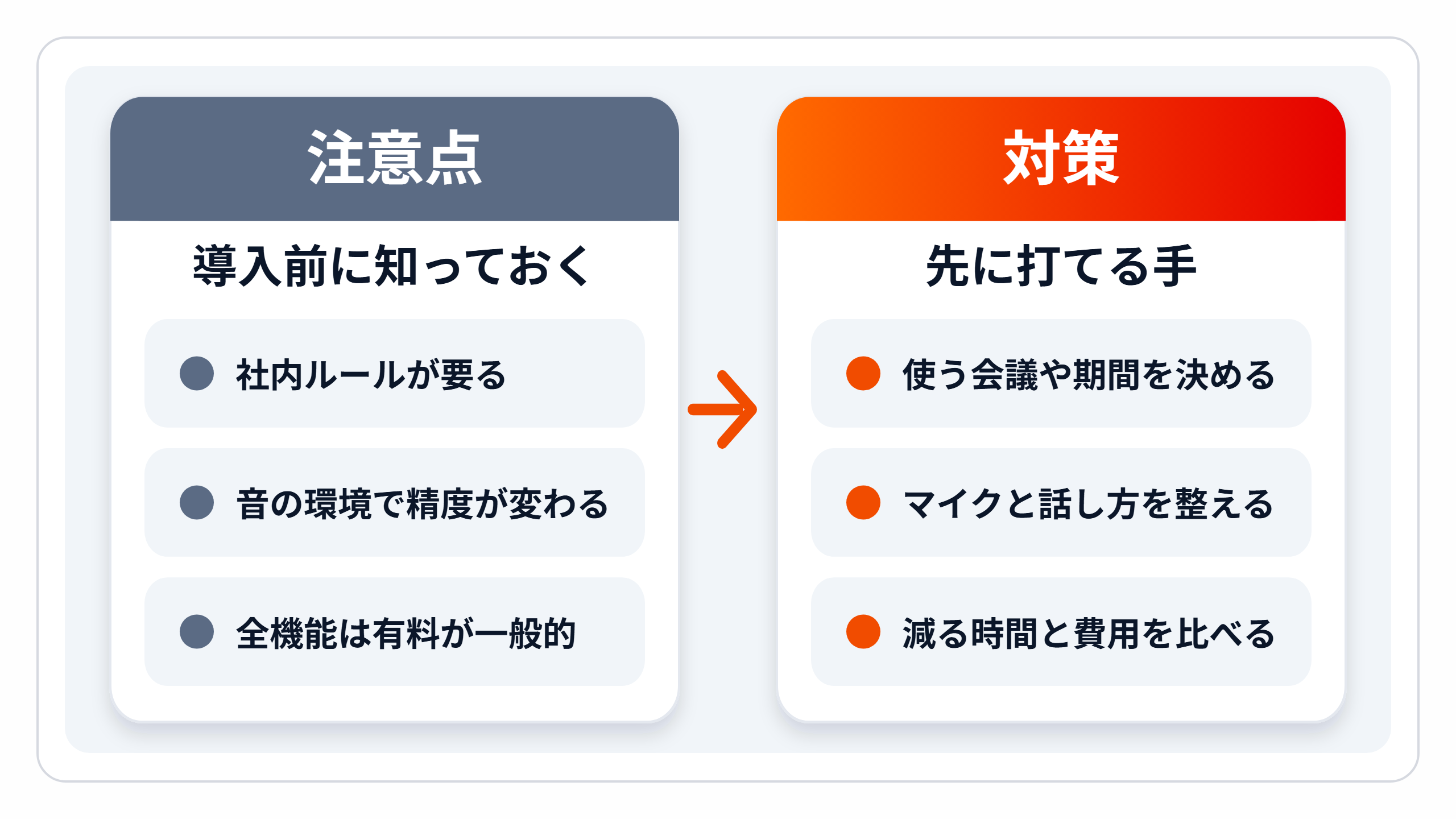
便利なAI議事録作成ツールですが、導入前に知っておきたい注意点もいくつかあります。
具体的には、主に以下の3点が挙げられます。
ツール導入時に社内のルール整備が必要になる
利用環境によって精度が左右される
全ての機能を活用するにはコストがかかる
ここでは、それぞれの注意点と、うまく活用するための対策をあわせて解説します。
1. ツール導入時に社内のルール整備が必要になる
AI議事録ツールを効果的に活用するために、社内での利用ルールを整備しておく必要があります。
なぜなら、明確なルールがないままでは、現場の混乱を招いたり、情報管理上のリスクが生まれたりする可能性があるからです。
全員が安心してツールを活用するために、例えば以下のような項目を事前に決めておくと良いでしょう。
利用対象の会議:全社会議、部署の定例、1on1など
データの保存期間:プロジェクト終了後1年で破棄など
アクセス権限:部署メンバーのみ、プロジェクト関係者のみなど
クライアント会議での利用可否:事前許諾の要否、など
使い始める前にルールを決めておくと、導入のときの混乱や情報管理の心配を減らせます。
2. 利用環境によって精度が左右される
AI議事録ツールの文字起こし精度は、会議の「音声環境」に左右される、という点も理解しておく必要があります。
AIによる文字起こしは、マイクが拾う音声の質に直接依存するため、環境によっては精度が低下してしまいます。
例えば、以下のような環境では精度が落ちる可能性があります。
周囲が騒がしいカフェでのWeb会議
声が反響しやすい広い会議室でのオフライン会議
複数人が同時に発言する場面
このような場合でも、性能の良いマイクを使ったり、一人ずつ発言するよう心がけたりといった工夫で、精度が改善することがあります。ツールの性能を引き出すには、クリアな音声で会議に参加する環境づくりも必要です。
3. 全ての機能を活用するにはコストがかかる
全ての機能を制限なく活用するには、有料プランへの登録、つまりコストがかかるのが一般的です。
無料プランは機能や利用時間に制限があることが多く、高度な要約や法人向けのセキュリティ機能などは、有料プランでしか利用できないツールが多くあります。
対策としては、まず無料プランや無料トライアルで必要な機能を見極め、使う人数と会議の時間に合うプランだけを契約しましょう。議事録作成にかけていた時間をほかの仕事に回せる分と、月額料金を比べて判断すると、社内でも説明しやすくなります。
AI議事録作成ツールを導入する5つのステップ
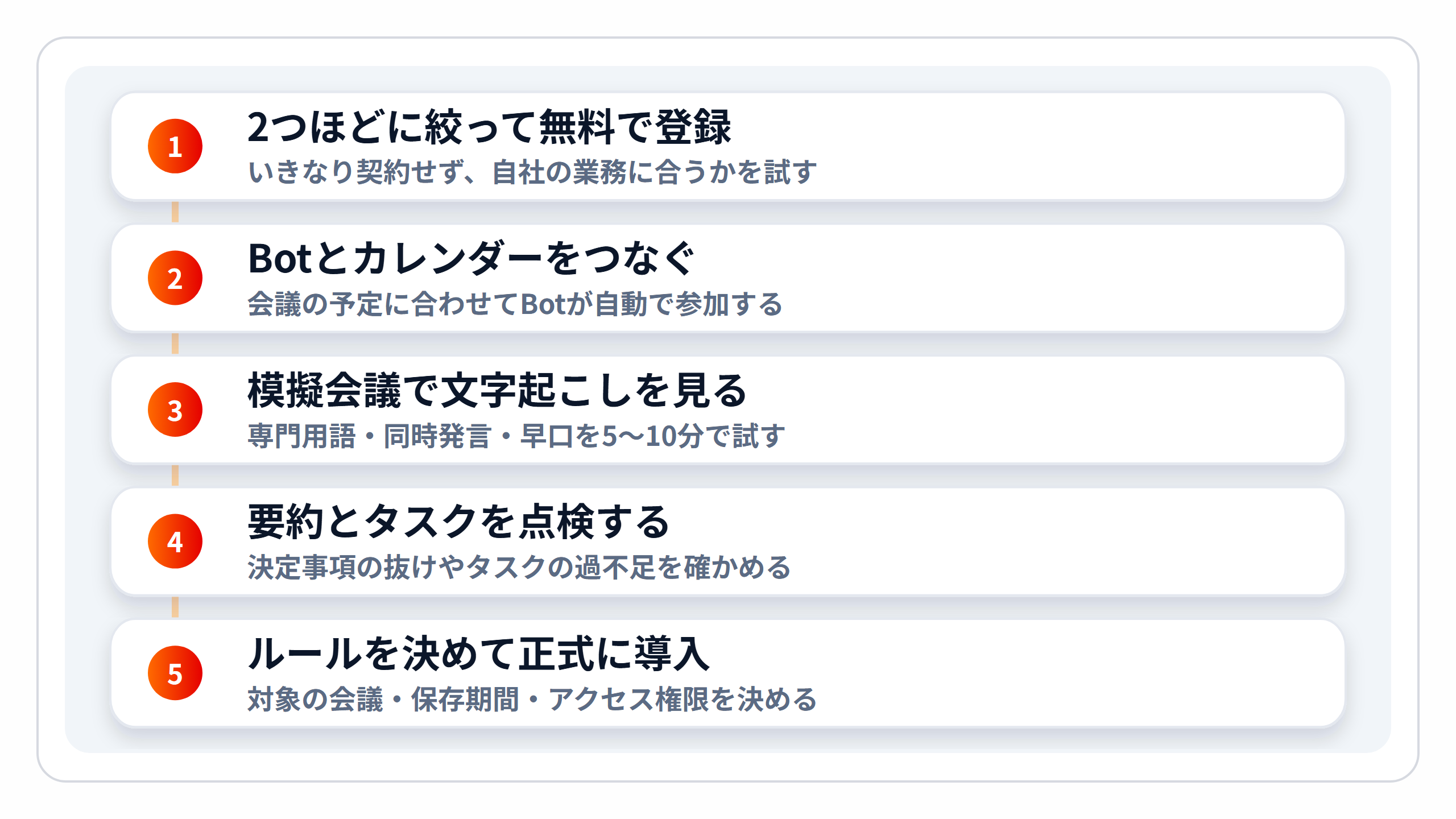
AI議事録作成ツールは、5つのステップで始められます。
導入で失敗しないために、以下の手順で進めるのがおすすめです。
無料トライアルに登録する
Botとカレンダーを連携する
テスト会議で文字起こしを確認する
要約・タスク抽出のフィードバックを行う
社内ルールを決めて正式導入する
各手順で具体的に何をすべきか、一つずつ見ていきましょう。
1. 無料トライアルに登録する
まずは気になるツールの無料トライアルに登録していきましょう。
初めてAI議事録ツールを使用する場合は、いきなり有料プランを契約するのではなく、実際にツールを触って自社の業務に合うかを確かめます。
この記事で紹介した中から2つ程度に絞って公式サイトから登録してみてください。
複数のツールを同じ音声で試して比較することで、それぞれの長所・短所が見えやすくなり、自社に合うツールを見つけやすくなります。
2. Botとカレンダーを連携する
次に、登録したツールのBotと、普段使っているカレンダー(GoogleカレンダーやOutlookカレンダーなど)を連携させます。TactiqのようにBotを使わないツールでは、この手順は要りません。
この初期設定を行うことで、BotがWeb会議に自動で参加するようになり、招待の手間や漏れ、議事録の取り忘れを減らせます。
3. テスト会議で文字起こしを確認する
ツールの準備ができたら、いよいよ性能を試すテスト会議です。
公式サイトのデモだけではわからない、自社特有の専門用語や音声環境での「リアルな精度」を確認することが目的です。
同僚に協力してもらい、5〜10分程度の模擬会議を開いて、以下の点を確認してみましょう。
自社の専門用語や商品名が正しく認識されるか
複数人が同時に話したときの分離精度
少し早口で話したときの追従性
このテストの結果をもとにすると、導入するかどうかを決めやすくなり、全社で使うかどうかも考えやすくなります。
4. 要約・タスク抽出のフィードバックを行う
文字起こしの精度の次は、要約やタスク抽出の質を確認します。
AIが作った要約が、自社で使える形になっているかを確かめる作業です。
AIが作成した要約を読み、具体的に以下の点を確認しましょう。
要約の適切性:「ここは決定事項ではなく意見交換だ」といったニュアンスの違い
決定事項の網羅性:重要な決定が抽出されているか
タスクの過不足:「このタスクが抜けている」などの漏れ
気になる点があれば、要約の形式や重点項目を自社に合わせて設定できるかも確かめましょう。設定できる範囲や対象のプランは、ツールごとに公式サイトで確認してください。
5. 社内ルールを決めて正式導入する
ツールの有効性を確認できたら、いよいよ正式導入です。その最終準備として、チームや部署で活用するための社内ルールを策定します。
決める項目は、利用対象の会議・データの保存期間・アクセス権限・クライアント会議での利用可否の4つが目安です。
少なくとも、クライアント会議での利用可否を除く3つは、チームで話し合って決めましょう。
4つの項目の決め方の例は、「ツール導入時に社内のルール整備が必要になる」で紹介しています。
利用マニュアルの共有とあわせて明確なルールを定めることで、AI議事録ツールを個人の便利ツールから、組織全体で使う仕組みにしやすくなります。
日本語の会議を議事録にするなら「Rimo」
ここまで、4つのAI議事録ツールを同じ音声データで比べてきました。今回の検証で、文字起こし精度・要約の質・リアルタイム性の3つが◎だった「Rimo」は、日本語の会議向けのAI議事録サービスです。
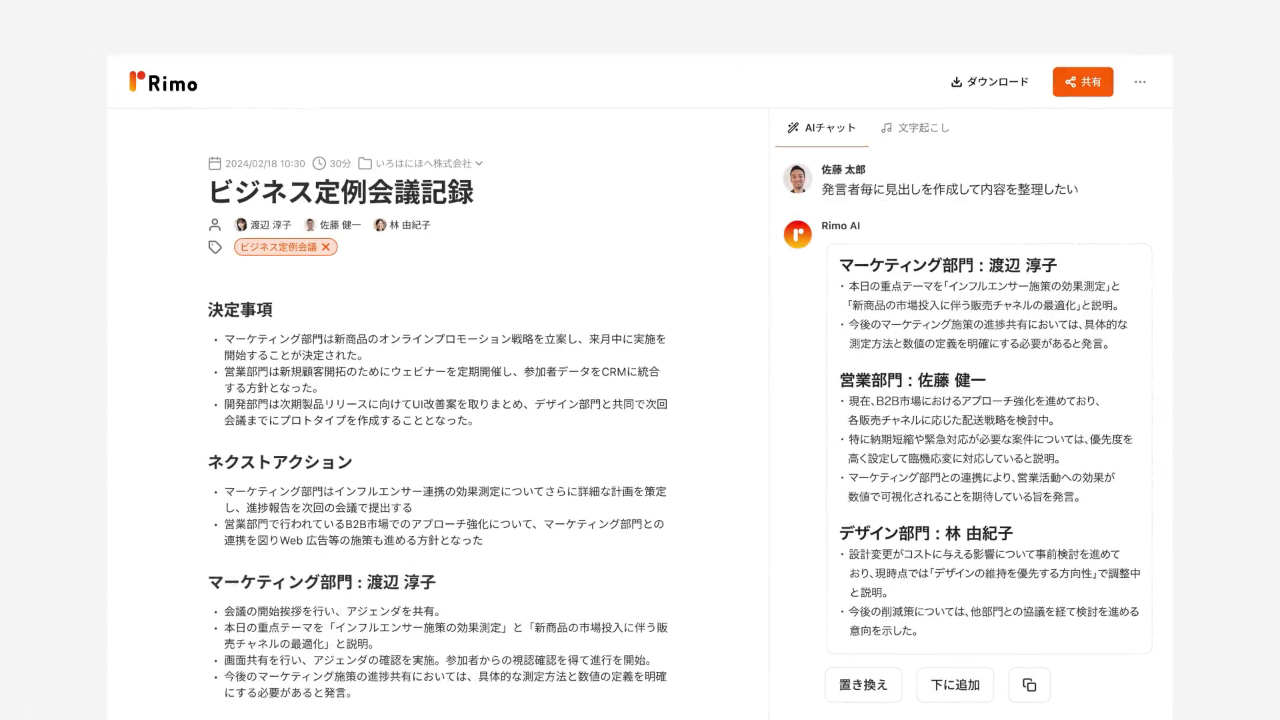
「Rimo」は日本語の会議に特化したサービスで、日本語の会話を文字起こしし、AIが要約まで作成します。よく使う専門用語や社内用語は、法人プランなら辞書に登録できます。
会議ツール:Zoom、Microsoft Teams、Google Meet、Webexの会議にBotが参加して、録画・文字起こしします
会議中と会議のあと:会議中は文字起こしがその場で表示され、会議終了後5〜10分で文字起こしと要約がそろいます。AIチャットで会議の内容について質問もできます
セキュリティ:ISO27001・ISO27017の認証を取得しています。データは日本国内のデータセンターで保管され、AIの学習には使われません
プロプランには、7日間の無料トライアルがあります。クレジットカードを登録せずに始められるので、自社の会議の音声で、使い勝手を試してみてください。
AI議事録ツールの比較に関するよくある質問
Q. 無料で使えるAI議事録ツールはありますか?
今回比べた4つのうち、tl;dv・Notta・Tactiqには無料プランがあります。
tl;dvは録画と文字起こしが無制限、Nottaは月120分まで(1回3分まで)、Tactiqは文字起こしが月10回まで無料です。Rimoに無料プランはありませんが、プロプランを7日間無料で試せます。
Q. 自社に合うツールは、どう比べればよいですか?
実際の会議を録音した同じ音声データを、試したいツールにそれぞれ読み込ませ、文字起こしと要約を並べて比べましょう。比べるときは、できあがった議事録を直す手間がどれだけ減るかを見るのがコツです。
Q. 会議にBotを参加させずに使えるツールはありますか?
今回比べた4つのうち、TactiqはChromeの拡張機能で動くため、Web会議にBotを招待せずに使えます。Rimoも、録音・録画ファイルのアップロードや、スマートフォンのアプリでの録音なら、Botを会議に参加させずに文字起こしできます。
tl;dvとNottaも、公式サイトでBotを使わない記録の方法を案内しています(tl;dvは「ボットなし方式」、NottaはChromeの拡張機能など)。
なお、今回の検証では、Rimo・tl;dv・NottaはBotを会議に参加させる方法で試しました。
Q. Rimoで議事録を作るには、どのプランが必要ですか?
議事録の作成には、プロプラン以上が必要です。文字起こしプラン(月額1,650円・税込)は文字起こしだけのプランで、議事録作成機能はありません。
まとめ|RimoでAI議事録ツールを体験しよう
本記事では、主要なAI議事録ツールを同じ音声データで比較し、文字起こし精度や料金など9つの比較ポイントを解説しました。
Rimo:日本語の文字起こし精度と要約の質が高く、今回の検証でいちばん高い評価だった
tl;dv:無料で録画と文字起こしを無制限に使える。日本語の精度には課題があった
Notta:58言語に対応し、スマホでも使いやすい
Tactiq:Chromeの拡張機能を入れるだけで動き、Botを招待しない使い方で手軽に試せる
どのツールが良いか迷ったら、まずは「Rimo」を7日間の無料トライアルで試してみてください。自社の会議の音声で、使い勝手を確かめられます。

関連記事
一覧に戻る
