
【2026年最新】Copilotで議事録を作る3つの方法|必要なライセンス・手順・プロンプト例


「会議のあいだ、ずっと打ち込んでいて内容が頭に入らない」
「出られなかった会議で、結局なにが決まったのか分からない」
「Copilotは会社に入ったけれど、どこを押せば議事録になるのか分からない」
こんなお悩みを抱えている方は多いのではないでしょうか。
Microsoft 365 Copilotを使うと、Teams会議の文字起こしをもとに議事録の下書きを短時間で作れます。ただし使えるかどうかはライセンスと会議前の設定で決まるため、手順だけを真似てもボタンが出てこないことがあります。
本記事では、Copilotで議事録を作る3つの方法を、必要なライセンスと会議オプションの確認から順に解説します。そのままコピーして使えるプロンプト例や、対面会議のようにCopilotが直接入れない場面での作り方も紹介します。
この記事を読むことで、自社のCopilotで議事録を作れるかを判断できます。次の会議から、手順どおりに進められるようになるでしょう。
Copilotで議事録は作れる?できることと必要なもの
Teams会議であれば、Copilotで議事録の下書きを作れます。ただし、使う人それぞれにアドオンのMicrosoft 365 Copilotライセンスが必要です。会議中に文字起こしを開始しておくことも前提になります。
ここでは、Copilotが議事録のどこまでをやってくれるのかを整理します。必要なライセンス、会議前に確認しておく設定も順に見ていきます。
Copilotが議事録でやってくれること
Copilotがやっているのは、会議の文字起こしを読んで要点を組み立てる作業です。ゼロから文章を書いているわけではなく、すでにある発言ログを材料にしています。
依頼できることは、たとえば次のようなものです。
会議全体の要約(長さや粒度も指示できる)
議題ごとの整理と、論点の並べ直し
決定事項・持ち帰り事項の抽出
「その話は誰が言ったか」の確認
会議中のフォローアップタスクの提案
参考:Teams でMicrosoft 365 Copilotを使用した会議に追いつく
ここで一度、線を引いておきます。文字起こしは音を文字にする作業で、議事録は意図を汲んで残す判断です。この2つは似ているようで別の仕事にあたります。
そのためCopilotが出すのは、あくまで要約とタスクの下書きです。社内でそのまま提出できる議事録になっているとは限りません。
最初にこう見込んでおくと、出力を見たときに落胆せずに済みます。「直す時間を10分見ておく」と決めてから使い始めるほうが、結果的に早く終わります。
Copilotは議事録以外にもWord・Excel・Outlookなどで使えます。全体像を先に知りたい方は、次の記事もあわせてご覧ください。
関連記事:【活用事例】Copilotで何ができる?Copilot for Microsoft 365のおすすめ機能や特徴、事例を徹底解説
必要なライセンスと、無料で使えるCopilotとの違い
Teams会議でCopilotを使うには、使う人それぞれにMicrosoft 365 Copilotのライセンスが必要です。ブラウザやWindowsから無料で使えるCopilotは、会議そのものには入れません。
「アドオン」とは、いま契約しているMicrosoft 365に追加でつける有料オプションのことです。
項目 | 無料で使えるCopilot | Microsoft 365 Copilot |
|---|---|---|
使う場所 | ブラウザ・Windows・スマホアプリ | Teams・Word・Excel・Outlookなどの中 |
Teams会議への参加 | できない | できる |
議事録の作り方 | 文字起こしを貼り付けて依頼する | 会議の文字起こしを直接読ませる |
費用 | 無料 | 有料(アドオン契約) |
公式の料金ページを開くと、既定では「Microsoft 365 Copilot Business」の価格が表示されます。
年払い:1ユーザーあたり月額2,698円相当(キャンペーン価格・通常は3,148円)
月払い:1ユーザーあたり月額3,778円
いずれも税抜の金額で、対象のMicrosoft 365 Businessプランが別途必要です(※2026年8月時点)。
キャンペーン価格には期限があり、条件も変わります。検討する際は公式サイトで最新の情報をご確認ください。
参考:Microsoft 365 Copilot プランと価格 - ビジネス向けの AI
「会議中のみ」と「会議中および会議後」で、残るものが変わる
Copilotで議事録を作るときに最もつまずくのが、この設定です。会議オプションのCopilotが「会議中のみ」のままだと、会議が終わったあとにはCopilotへ聞けなくなります。
会議オプションで選べる値と、それぞれの結果は次のとおりです。
会議オプションの値 | 会議中のCopilot | 会議後のCopilot | 条件 |
|---|---|---|---|
会議中および会議後 | 使える | 使える | 誰かが文字起こしを開始していること |
会議中のみ | 使える | 原則として使えない | 会議後に保存されない一時データを使う |
オフ | 使えない | 使えない | レコーディングと文字起こしもオフになる |
見落としやすい点を4つ挙げます。
オフを選ぶと録画も文字起こしも止まるため、あとから見返す手段がなくなる
既定値は組織のポリシーで決まる。既定では「オン」かつ文字起こしの保存が必須で、開催者は値を変更できない
「会議中のみ」でも、参加者の誰かが文字起こしを開始すれば、その部分については会議後もCopilotに聞ける
エンドツーエンドの暗号化を有効にした会議では、Copilotそのものを使えない
自分の会社で「会議中のみ」しか選べないのか、それとも自由に変えられるのか。ここは実際に会議を1本作って、会議オプションを開いてみるのが確実です。
参考:Teams の会議やイベントで Microsoft 365 Copilot を管理する
Copilotで議事録を作る3つの方法
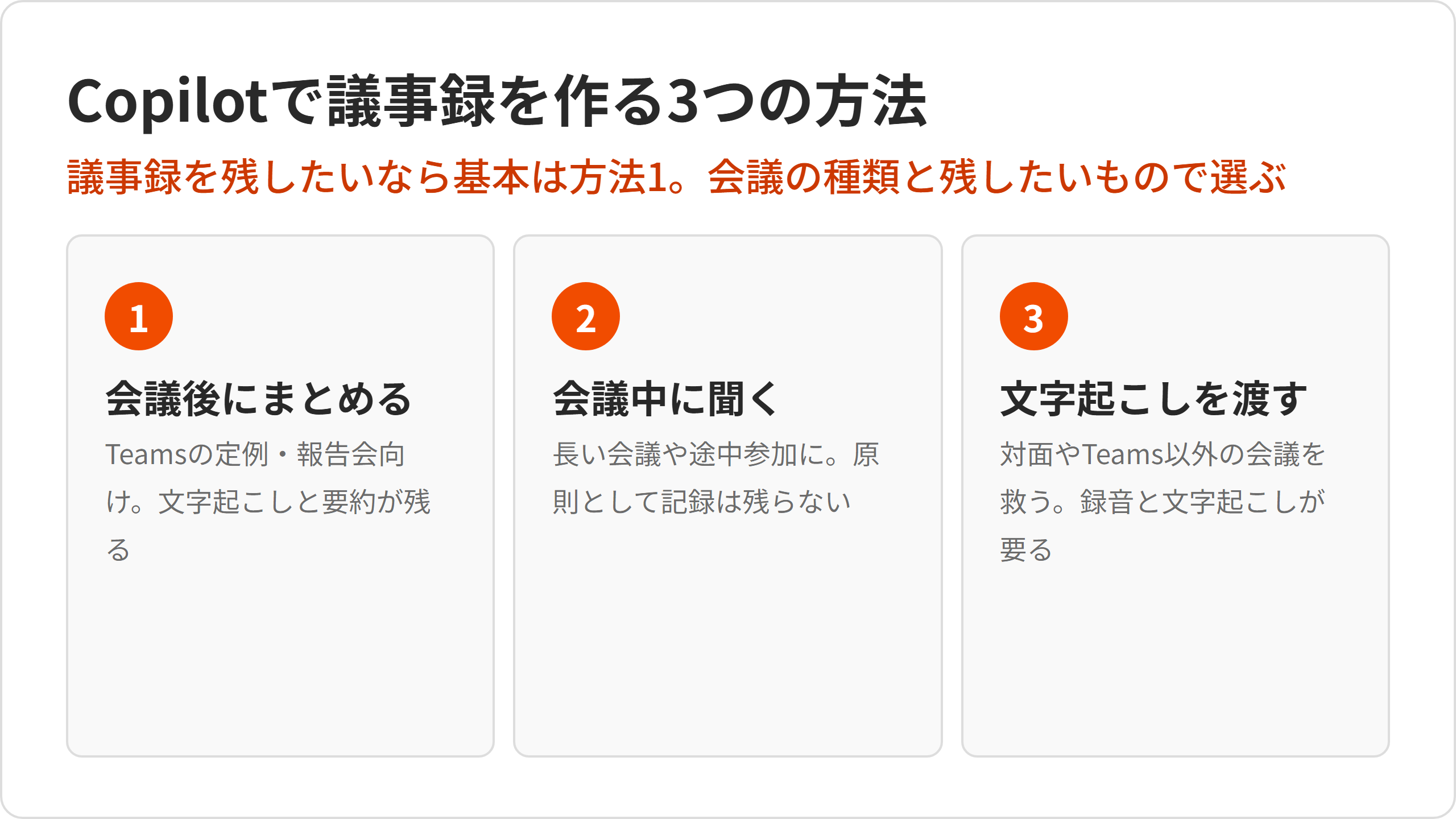
Copilotでの議事録作成は、大きく3つの方法に分けられます。会議がTeamsかどうか、あとに記録を残したいかどうかで選ぶものが変わります。
方法 | 手軽さ | 向いている会議 | 必要なもの | あとに残るもの |
|---|---|---|---|---|
方法1|会議後にまとめる | ふつう | Teamsの定例・報告会 | 「会議中および会議後」の設定+文字起こし | 文字起こしと要約 |
方法2|会議中に聞く | かんたん | 長い会議・途中参加した会議 | 「会議中のみ」以上の設定 | 原則として残らない |
方法3|文字起こしを渡す | 手間がかかる | 対面・来客・Teams以外の会議 | 録音と文字起こし | 手元のファイル |
議事録という成果物を残したいなら、基本は方法1です。方法2は会議中の理解を助けるもので、方法3はCopilotが直接入れない会議を救う手段だと考えると整理しやすくなります。
方法1|Teams会議の文字起こしをもとに、会議後に議事録をまとめる
いちばん実用的なのがこの方法です。会議前に設定をひとつ変え、会議中に文字起こしを開始しておけば、会議が終わったあとにCopilotへ議事録を依頼できます。
会議前の設定から議事録ができるまでの5ステップ
会議オプションを開いて設定する
Teamsの会議を作成するとき、または会議の詳細画面から「会議オプション」を開きます。Copilotの値を「会議中および会議後」に変更して保存します。組織のポリシーによっては、この値が固定されていて変更できないこともあります。
▼会議を作るときに「レコーディングと文字起こしを自動的に行う」をオンにしておく
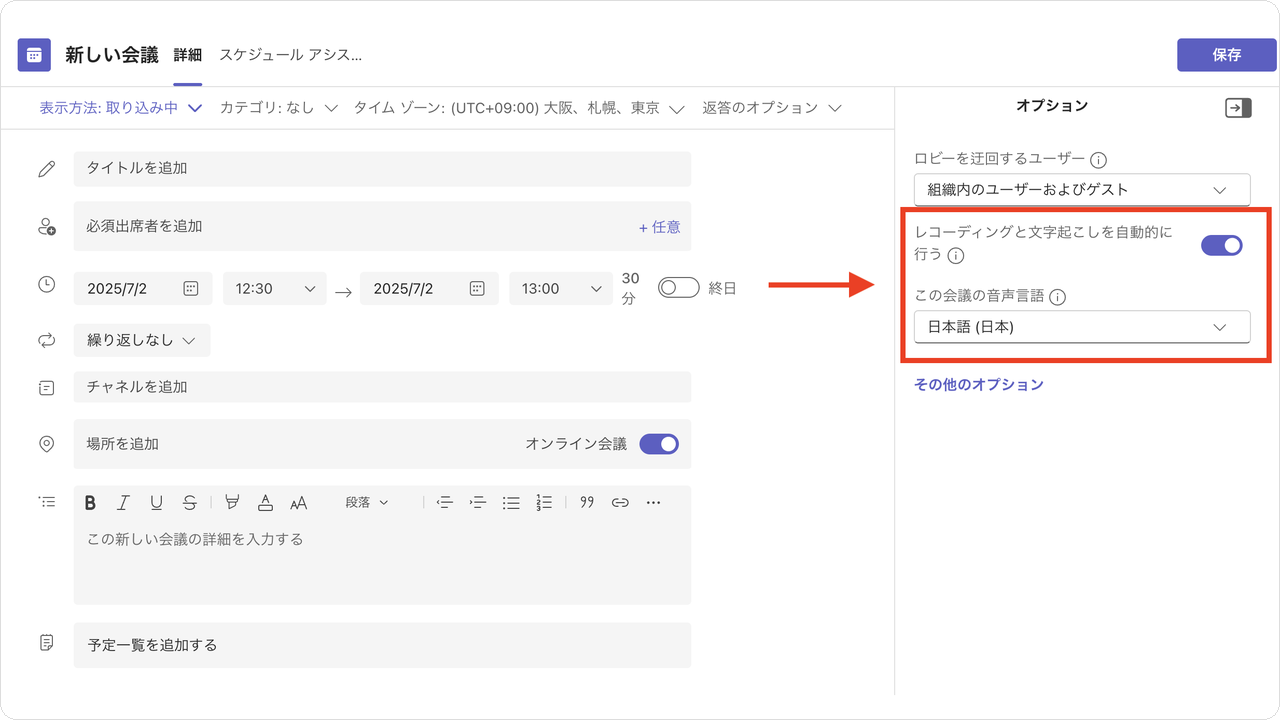
会議を作る段階でオンにしておくと、当日の開始操作を忘れずに済みます。あわせて「この会議の音声言語」を日本語にしておくと、文字起こしの精度が安定します。
会議中に文字起こしを開始する
会議画面の「その他」メニューから「レコーディングと文字起こし」を選び、文字起こしを開始します。誰か1人が開始すれば、参加者全員の発言が対象になります。ここを忘れると、会議後にCopilotへ聞いても答えが返ってきません。
▼会議画面の「その他」→「レコーディングと文字起こし」→「文字起こしの開始」
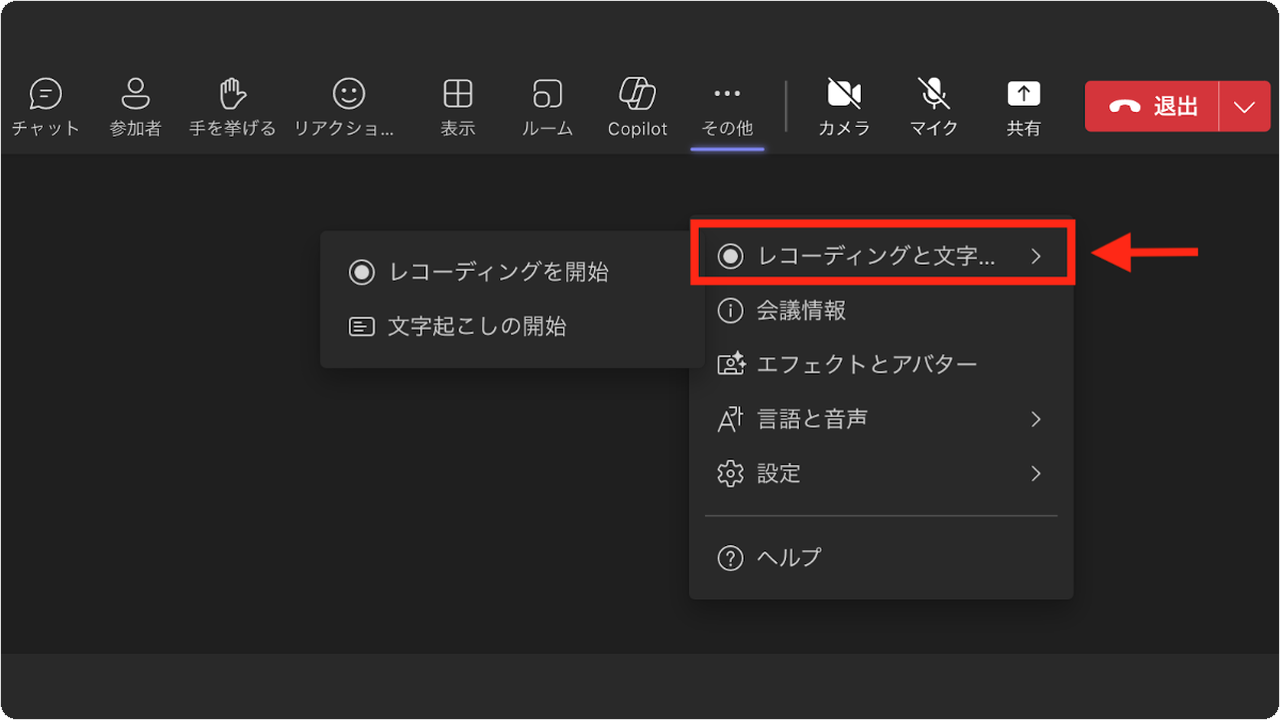
同じメニューに「レコーディングを開始」も並んでいます。録画だけを始めても文字起こしは残らないので、「文字起こしの開始」のほうを選んでください。
会議後にCopilotを開いて依頼する
会議が終わったら、会議チャットまたは会議の「要約」タブからCopilotを開きます。次のセクションのプロンプトを貼り付けて、議事録の形で出力を依頼します。会議後に会議の内容を聞くには、その会議の文字起こしが残っていることが条件になります。要約を先に確認して、誤りだけ直す
全文を読み返すのではなく、まず要約を読みます。おかしい箇所だけ元の発言に戻って確認し、その部分を直します。この順番にすると、確認にかかる時間が大きく変わります。議事録として共有する
出力をコピーしてWordやOutlookに貼り、関係者へ配ります。会議の直後に配ると内容が新しいうちに指摘をもらえるため、修正が1回で済みやすくなります。
参考:Microsoft Teams会議でライブ トランスクリプトを開始、停止、ダウンロードする
文字起こしの開始方法や保存先、対応言語をもっと詳しく知りたい場合は、Teams側の操作にしぼって解説した記事があります。
関連記事:Teams文字起こしのやり方を徹底解説|Copilotとの違い・精度を上げるコツも紹介
インテリジェント要約(Teams Premium)との使い分け
Teamsには、Copilotとは別に「インテリジェント要約」という機能があります。会議のあとに、話題の区切りや誰の発言かを自動でまとめてくれる機能です。
この2つは、必要なライセンスも役割も違います。
インテリジェント要約:Teams PremiumかMicrosoft 365 Copilotのライセンスで使える。AIが作る会議ノートと推奨タスク、話者のタイムライン、話題ごとのチャプターが決まった形で出る
Copilot:Microsoft 365 Copilotのライセンスの機能。聞きたいことを指示して、形も粒度も変えられる
Microsoft 365 Copilotのライセンスがあれば、どちらも使えます。文字起こしを有効にしていないとどちらも使えない点も共通です。
「毎回同じ形で振り返りたい」ならインテリジェント要約、「会議ごとに違う切り口で聞きたい」ならCopilotが向いています。
参考:Teams の通話、会議、イベントのインテリジェントな要約
この方法のメリットとデメリット
メリット
会議中にメモを取らなくてよくなり、議論に参加できる
文字起こしが残るので、要約が怪しい箇所を元の発言で確かめられる
出られなかった会議も、あとから内容を追える
デメリット
会議前の設定と文字起こしの開始を忘れると、何も作れない
参加者に録音・文字起こしをしていることの了承を得る必要がある
出力をそのまま提出できるとは限らず、確認の手間は残る
3つ目のデメリットは、避けられないものだと考えておくほうが無難です。そのぶん、どこを確認するかを絞る工夫が効いてきます。
方法2|会議中にCopilotへ聞きながら要点を押さえる
会議の途中でCopilotに質問すると、そこまでの議論の要点をその場で返してくれます。長い会議や、途中から参加した会議で頭を整理したいときに向いています。
会議中に使えるプロンプトと、記録が残らない条件
会議中は、短く区切って聞くのがコツです。そのまま使える指示文を挙げます。
ここまでの議論を3行でまとめてください。
まだ結論が出ていない論点を挙げてください。
直前の10分で出た数字と、その根拠を教えてください。
私が発言していない論点のうち、確認しておくべきものはありますか。
ここで注意したいのが、記録の残り方です。会議オプションが「会議中のみ」の場合、Copilotは会議後に保存されない一時的な音声テキスト変換データを使っています。そのため会議が終わると、やりとりは手元に残りません。
「会議中のみ」で使うなら、必要な内容はその場でコピーして自分のメモに貼っておきましょう。なお、組織の保持ポリシーによっては、コンプライアンス目的でプロンプトと応答が保持される場合があります。
この方法のメリットとデメリット
メリット
会議前の準備がほとんど要らず、思い立った会議で試せる
議論の途中で認識のズレに気づけるため、会議そのものの質が上がる
文字起こしを開始しなければ記録が残らないため、機微な会議でも使いやすい
デメリット
会議後に議事録を作る材料としては残らない
会議に集中しながら質問を打ち込むので、慣れるまでは負担がある
議事録という成果物が目的なら、この方法だけで完結させるのは難しくなります。方法1と組み合わせて、会議中は理解の補助、会議後は議事録づくり、と役割を分けるのがおすすめです。
方法3|対面やTeams以外の会議は、文字起こしをCopilotに渡して整える
来客との打ち合わせや現場の会議には、CopilotがTeamsのようにそのまま入れません。ZoomやGoogle Meetを使う会議も同じです。その場合は、録音から文字起こしを作り、それをCopilotに渡す形になります。
WordやCopilotのチャットに文字起こしを渡す手順
会議を録音する
ICレコーダーやスマートフォンの録音アプリで、会議全体を録ります。参加者には録音することを先に伝えておきます。録音から文字起こしを作る
文字起こしに対応したツールに音声ファイルを読み込ませ、テキストにします。この段階の精度が、あとの議事録の質をほぼ決めます。文字起こしをCopilotに渡す
Word文書に文字起こしを貼り付けてWord内のCopilotに依頼するか、Copilotのチャットに直接貼り付けます。分量が多い場合は、議題ごとに分けて渡すと精度が安定します。議事録の形に整えるよう指示する
次のセクションのプロンプトをそのまま使えます。社内フォーマットがある場合は、その形を先に見せてから依頼します。固有名詞と数値を直して共有する
社名・人名・金額・日付を優先して確認し、直したうえで配布します。
社外の情報を含む文字起こしを扱うため、どのツールに何を貼ってよいかは社内のルールを先に確認しておくと安心です。
この方法のメリットとデメリット
メリット
会議の種類を問わず使えるため、対面・現場・他社との打ち合わせに対応できる
文字起こしのファイルが手元に残るので、社内の保存ルールに合わせやすい
デメリット
録音、文字起こし、Copilotへの受け渡しと工程が増える
対面会議は複数人の声が重なりやすく、文字起こしの精度が落ちやすい
会議ごとにファイルが散らばり、あとから探しにくくなる
工程が増えるぶん、ここは「毎回やる作業」として仕組みにしておかないと続きません。誰がどのタイミングで録音し、どこに置くかまで決めておくとよいでしょう。
そのまま使えるCopilotの議事録プロンプト集
「要約して」だけでは、社内で通る議事録にはなりにくいものです。決定事項・担当者・期限まで含めて指定すると、直す量がはっきり減ります。ここでは目的別に3つの型を紹介します。
基本の議事録プロンプト
まずは、どの会議にも使える基本形です。項目を先に指定するのがポイントになります。
この会議の議事録を作ってください。
・日時、参加者、議題
・議題ごとの要点(各3行以内)
・決定事項
・持ち帰り事項(担当者と期限がわかる形で)
箇条書きで、会議で実際に出た内容だけを書いてください。推測は書かないでください。
最後の1行を入れておくと、話に出ていない内容が補われてしまう事故を減らせます。
決定事項とタスクだけを抜き出すプロンプト
報告用ではなく、動くための材料が欲しいときに使う型です。表で出させると、そのままタスク管理に写せます。
この会議で決まったことと、次にやることだけを抜き出してください。
やることは「担当者/内容/期限」の3列の表にしてください。
期限が話に出ていない項目は「未定」と書いてください。
決まらなかった論点があれば、最後に別枠でまとめてください。
「未定」と書かせる指示があると、期限が決まっていない宿題がそのまま埋もれるのを防げます。
社内フォーマットに合わせるプロンプト
取締役会や役員会など、会社規定のフォーマットがある会議では、汎用の要約では正式な文書として提出できません。この場合は、既存のWordフォーマットを読ませて、同じ形で出させるのが早道です。
実際に使われている型のひとつが、役員会のフォーマットです。議題ごとに「審議結果/指示事項/付帯事項/主な議論」の4項目で構成します。
添付の議事録フォーマットと同じ構成で、この会議の議事録を作ってください。
議題ごとに「審議結果/指示事項/付帯事項/主な議論」の4項目に分けてください。
該当する発言がない項目には「特になし」と書いてください。
文体は「です・ます」ではなく、社内文書に合わせた簡潔な表現にしてください。
一度うまくいったプロンプトは、テキストファイルに保存して使い回してください。部署の誰が使っても同じ形の議事録が出るようになり、属人化を避けられます。
議事録用のプロンプトの考え方は、ほかのAIでも共通しています。指示文の組み立て方をさらに知りたい方は、次の記事も参考になります。
関連記事:【無料】ChatGPTで議事録を自動作成!プロンプト付き|モデル比較と注意点も
Copilotで議事録を作るときのコツと注意点
うまくいかないときの原因は、Copilotの側ではなく会議の録り方や確認の順番にあることが少なくありません。ここでは、今日から変えられる4つのポイントを紹介します。
精度は録音環境でほぼ決まる
精度に不満が出たら、まずAIではなく集音環境を疑ってみてください。同じAIでも、音の録り方によって結果が大きく変わります。
AI議事録の世界では、録り方によって次のような差が出る傾向があります。
録音してからアップロードする方式:音声全体を見て単語を選び直せるため、精度が出やすい
会議に入って処理する方式:前後の短い範囲しか参照できないぶん、やや落ちる
マイクからの直接録音:補正がかかりにくく、環境の影響を受けやすい
Teamsの文字起こしは会議中に処理する方式にあたるため、部屋の反響やマイクの位置がそのまま結果に響きます。会議室のマイクを増やす、発言者がマイクに近づく、といった地味な対策のほうが効果が出やすいところです。
実際に、導入当初は精度への評価が低かったものの、マイクなどの集音環境を整えたことで精度が大きく改善した事例もあります。
関連記事:議事録作成時間半減!担当者も「もう業務に欠かせない」| 井村屋グループ株式会社様
会議名・参加者・専門用語を先に渡す
Copilotは会議の中身しか知りません。前提を渡すかどうかで、出力の当たり外れが変わります。
依頼する前に、次の情報をプロンプトへ書き添えてみてください。
会議名と目的(例:第3四半期の販売計画レビュー)
参加者の名前と役割
読み方が難しい社内用語・製品名の正しい表記
事前に配ったアジェンダ
とくに効くのが、社内用語の表記を先に渡すことです。誤変換が起きやすい単語をあらかじめ書いておくと、あとから一括で直す手間がなくなります。
決定事項・数値・固有名詞は人が確認する
AIが整えた文章は読みやすいぶん、元の発言と少しずれていても気づきにくいという難しさがあります。全文を読み直すのではなく、確認する箇所を絞るほうが現実的です。
確認するのは次の3つに限定してみてください。
決定事項:本当にその場で決まったのか、保留だったのか
数値:金額・件数・日付が発言どおりか
固有名詞:社名・人名・製品名の表記が正しいか
前提として、文字起こしは8割の精度で見ておき、要約のほうを重点的に確認する。この順番を先に決めておくと、期待とのズレで落胆せずに使い始められます。完璧を求めるほど、うまくいかなくなる領域です。
議事録そのものの書き方や、読み手に伝わるまとめ方は次の記事で詳しく解説しています。
関連記事:わかりやすい議事録の書き方は?12のコツや例文・フォーマットも紹介
Copilotで足りない場面を先に知っておく
先に正直に書いておくと、振り返らない記録であれば、標準の録画機能だけで十分です。監査のために残しておくだけなら、わざわざ別の仕組みを足す必要はありません。
Copilotのような会議ツールの標準機能で足りるかどうかは、次の3点で分かれます。
人数:1台のPCで複数人が話す会議は、誰の発言かを分けにくい
複数ツール・対面の混在:TeamsもZoomも対面もあるのに、議事録は1か所にまとめて探したい
あとから使うか:過去の議事録を検索して、判断の材料として引き出したいか
発言が重なる場面と参加人数の多い会議で精度が落ちるのは、AI議事録に共通する弱点です。発言を重ねない進行にする、マイクを増やすといった対策とセットで考えておくとよいでしょう。
もうひとつ、法令や社内規程で記録の形が決まっている会議もあります。保存期間や記載項目が定められている場合、標準機能の要約だけでは要件を満たせないことがあります。
こうした場面では、AI議事録サービスのRimoのような選択肢もあります。
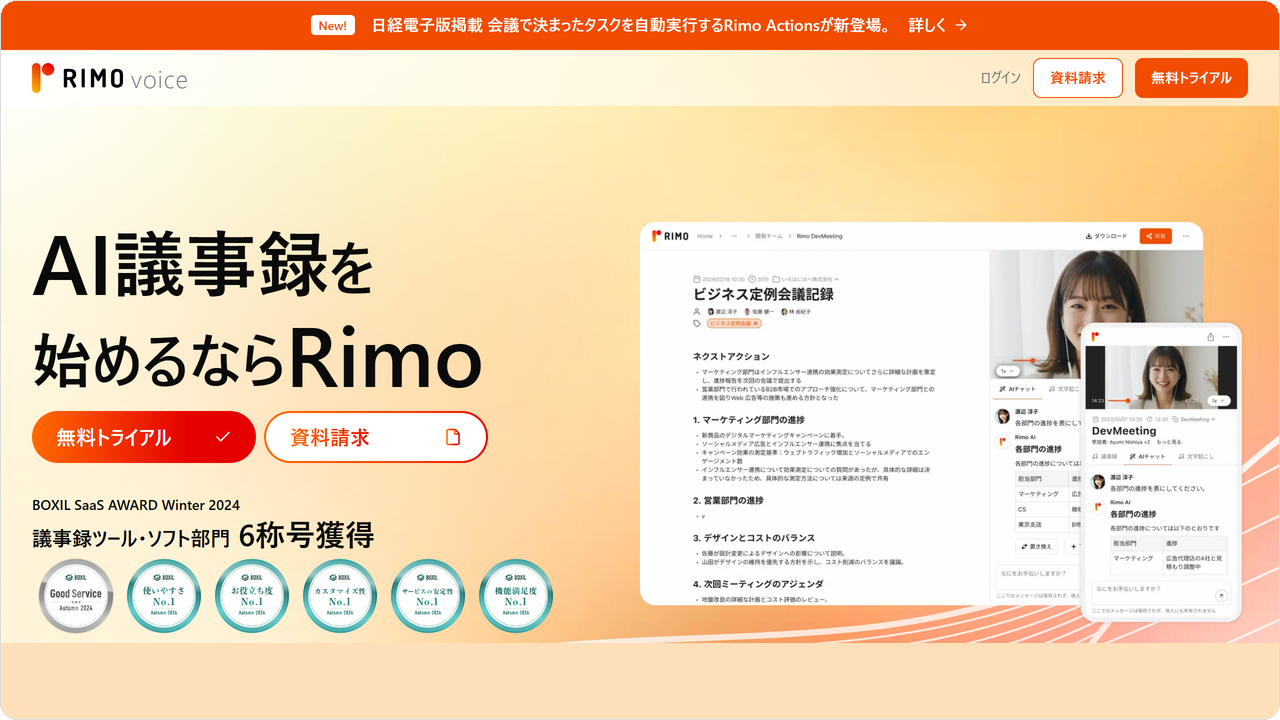
Teams・Zoom・Google Meet・Webexに加え、対面の録音も1か所にまとめられます。
会議ツールをまたいで議事録を探せるため、「あの件はどう決まったか」を後から引き出しやすくなります。専門用語や社内用語は辞書登録で覚えさせられるので、同じ誤変換を毎回直す作業も減らせます。
Copilotの議事録作成に関するよくある質問
Copilotで議事録を作るときに、実際によく寄せられる質問をまとめました。
Q. 無料のCopilotだけで議事録は作れますか?
Teams会議に入って自動で作ることはできません。無料で使えるCopilotは会議そのものに参加できないためです。
ただし、別の方法で作った文字起こしを貼り付けて、議事録の形に整えてもらうことはできます。本記事の方法3が、その進め方にあたります。
Q. Copilotのボタンが見当たらないときはどうすればいいですか?
原因は、ライセンス・会議オプション・文字起こしの3つに絞られます。次の順に確認してみてください。
自分にMicrosoft 365 Copilotのライセンスが割り当てられているか
会議オプションのCopilotが「オフ」になっていないか
その会議で誰かが文字起こしを開始していたか
3つとも問題ないのにボタンが出ない場合は、会議がエンドツーエンドの暗号化に設定されている可能性があります。この設定の会議では、Copilotを使えません。
Q. 誰が話したかは分かりますか?
文字起こしには発言者の名前が付くため、基本的には追えます。ただし1台のPCから複数人が話している場合や、発言が重なった場面では区別が難しくなります。
大人数の会議では、発言の前に名乗ってもらう進行にすると精度が上がります。
Q. 対面の会議でもCopilotで議事録を作れますか?
CopilotがTeamsのように直接入ることはできないため、いったん録音して文字起こしを作る必要があります。
このとき、その場でPCのマイクに向かって録音するより、ICレコーダーやスマートフォンで録るほうが精度が出やすい傾向があります。参加人数が多いほど集音が追いつかなくなるため、マイクを複数用意するなどの工夫も効いてきます。
Q. ZoomやGoogle Meetの会議はどうすればいいですか?
Copilotはこれらの会議に直接入れないため、各ツールの文字起こし機能で作ったテキストをCopilotに渡す形になります。
Google Meetの会議であれば、Geminiを使う方法もあります。使えるプランや手順は次の記事で解説しています。
関連記事:【2026年最新】Geminiで議事録を作る3つの方法|手順・プロンプト例・精度を上げるコツ
まとめ|Copilotの議事録は「文字起こしをオンにする」から始まる
本記事では、Microsoft 365 Copilotで議事録を作る3つの方法を解説しました。必要なライセンス、会議オプションの設定、手順、プロンプト例までを順に見てきました。
いちばん大切なのは、会議オプションを「会議中および会議後」にして、会議中に文字起こしを開始しておくことです。ここさえ押さえておけば、会議のあとにCopilotへ依頼して下書きを受け取れます。
対面やTeams以外の会議は、録音から文字起こしを作り、それをCopilotに渡す形で対応できます。
そのうえで、会議のあとには、議事録を整える、決まったことを資料にする、関係者へ配る、といった作業が残ります。この流れを1か所にまとめて回したい場合は、会議ツールをまたいで記録を残せるAI議事録サービスの検討も選択肢になります。
まずは次の会議で、会議オプションをひとつ変えて文字起こしを開始するところから試してみてはいかがでしょうか。

関連記事

一覧に戻る
