
Google Meetで文字起こしをする方法!使えないときの対処法と精度を上げる4つのコツ


「会議中はメモを取るのに必死で、話の中身に集中できない」
「Google Meetに文字起こしがあると聞いたけれど、どこを押せばいいのかわからない」
「文字起こしをオンにしたはずなのに、あとから探しても見つからない」
こんなお悩みを抱えている方は多いのではないでしょうか。
Google Meetには標準で文字起こし機能が備わっており、追加のツールを入れなくても会議の発言をテキストで残せます。ただし、使えるプランやデバイスには条件があります。
本記事では、Google Meetで文字起こしをする手順を、対応プランの確認から保存先の探し方まで順番に解説します。あわせて、ボタンが表示されないときの切り分け方と、精度を上げるコツも紹介します。
読み終えるころには、自分の環境で文字起こしが使えるかを判断でき、次の会議でそのまま実行できるはずです。なお、文字起こしをそのまま議事録として配るには手直しが要るため、そこまで自動化したい場合の選択肢も後半で触れます。
Google Meetの文字起こし機能でできること
Google Meetの文字起こしは、会議中の発言を自動でテキストに変換する機能です。結果はGoogleドキュメントとしてドライブに保存されます。
追加のアプリを入れる必要はなく、会議の画面から数クリックで開始できます。
ただし、誰でも使えるわけではありません。まずは「似た機能との違い」と「使えるプラン・デバイス」の2点を押さえておきましょう。
字幕・文字起こし・自動メモ生成の違い
Google Meetには、会話をテキストにする機能が3つあります。名前が似ているため、ここを混同したまま操作すると「オンにしたのに何も残っていない」というつまずきが起きます。
機能 | 会議中の見え方 | あとに残るもの |
|---|---|---|
字幕(キャプション) | 画面の下部に発言が流れる | 残らない(その場限りの表示) |
文字起こし | 文字起こし中であることが全員に表示される | 発言をそのまま並べたGoogleドキュメント |
自動メモ生成 | AIが会議中にメモを作成する | 要点や次のアクションを整理したGoogleドキュメント |
字幕は、聞き取りにくい発言をその場で補うための表示です。字幕をオンにした本人の画面にだけ表示され、会議が終わると消えてしまうので、あとから読み返すことはできません。
参考:Google Meet で自動字幕起こしを使用する - パソコン - Google Meet ヘルプ
一方、文字起こしは発言をファイルとして残します。誰がいつ何を話したかが時系列で並ぶため、あとから議論の流れをたどれます。
自動メモ生成は、Geminiが会話から要点や決まったことを抜き出してドキュメントにまとめる機能です。文字起こしが「話された内容をそのまま」なのに対して、自動メモ生成は「要約」を返します。
一言一句の記録が必要なら文字起こし、要点だけ早く受け取りたいなら自動メモ生成、というのが基本の使い分けです。
なお、文字起こしに含まれるのは会議で話された言葉だけです。チャットに書き込まれた内容を記録に残したい場合は、文字起こしではなく会議の録画を使います。
「あの発言が残っていない」と会議後に慌てないためにも、ここは先に押さえておきましょう。
自動メモ生成は一度に1つの言語にしか対応しておらず、複数の言語が飛び交う会議には現在対応していません(2026年8月時点)。
参考:Google Meet の自動メモ生成 - Google Meet ヘルプ
利用できるGoogle Workspaceのプランと対応デバイス
文字起こしは、対象のGoogle Workspaceエディションを契約している場合にだけ使えます。無料のGoogleアカウントやBusiness Starterでは、文字起こしのボタン自体が表示されません。
対象となるエディションは次のとおりです(2026年8月時点)。
Business Standard/Business Plus
Enterprise Starter/Enterprise Standard/Enterprise Plus
Teaching and Learning Upgrade/Education Plus
Workspace Individual
デバイスにも制限があります。開始できる端末は限られていて、ここが「スマホで見つからない」の主な原因になっています。
パソコン:開始・停止ができる
Androidのスマホ・タブレット:開始・停止ができる
iPhone・iPad:開始できない
対応している言語は、日本語・英語・フランス語・ドイツ語・イタリア語・韓国語・ポルトガル語・スペイン語の8つです(2026年8月時点)。日本語の会議は問題なく対象に入ります。
契約しているプランが対象外でも、記録を残す方法がないわけではありません。たとえばGoogleドキュメントには音声入力機能があり、パソコンのマイクで拾った声をそのまま文書に書き起こせます。
話者の区別や録音済みファイルの読み込みには対応していませんが、対象プランを契約していなくても今日から試せる方法です。
関連記事:Googleドキュメントの文字起こし完全ガイド!無料でできる方法や注意点を紹介します
参考:Google Meet で文字起こしを使用する - パソコン - Google Meet ヘルプ
Google Meetで文字起こしをする手順
文字起こしの開始は、会議画面の右下にある「会議ツール」から3クリックで完了します。ここではパソコンとAndroidそれぞれの操作と、会議後の保存先の探し方を順に見ていきます。
パソコンで文字起こしを開始・停止する手順
パソコンから開始するときの手順は次のとおりです。
Google Meetで会議を開始する、または会議に参加します。
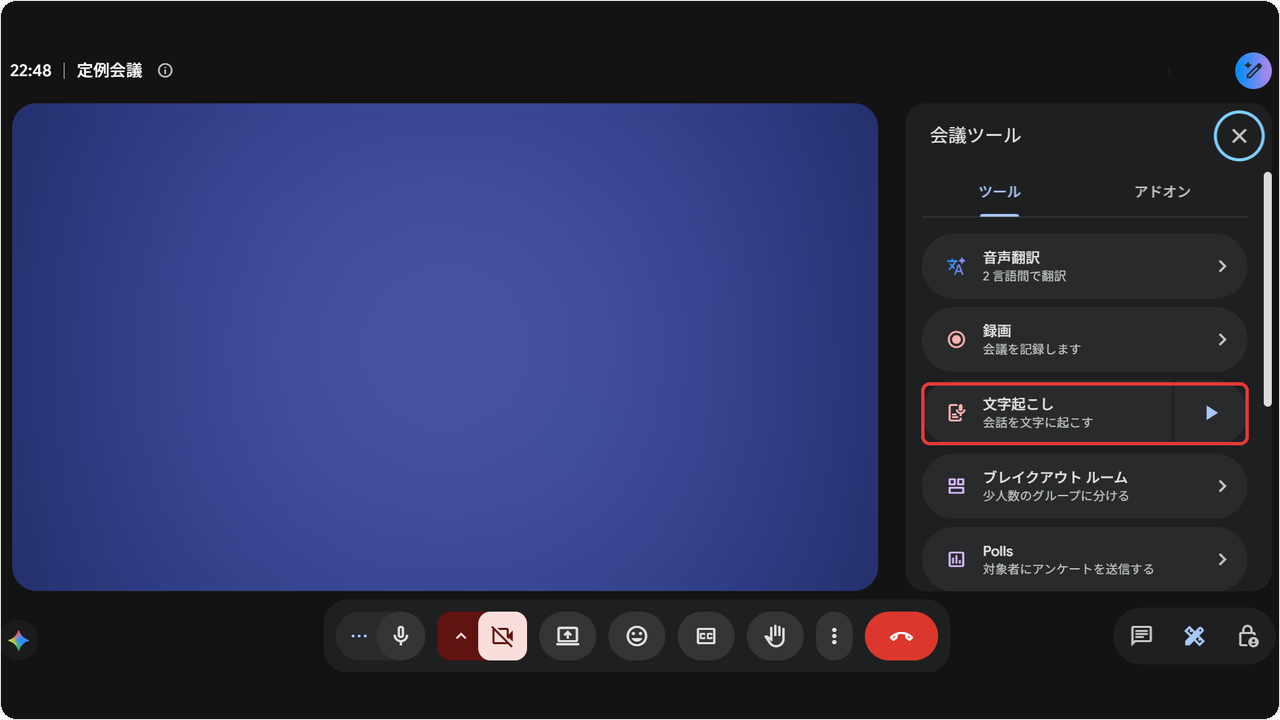
画面右下の「会議ツール」アイコンをクリックします。
メニューから「文字起こし」を選びます。
「文字起こしを開始」をクリックします。
▼「会議ツール」を開いて「文字起こし」を選ぶ
▼開始前に出る確認画面
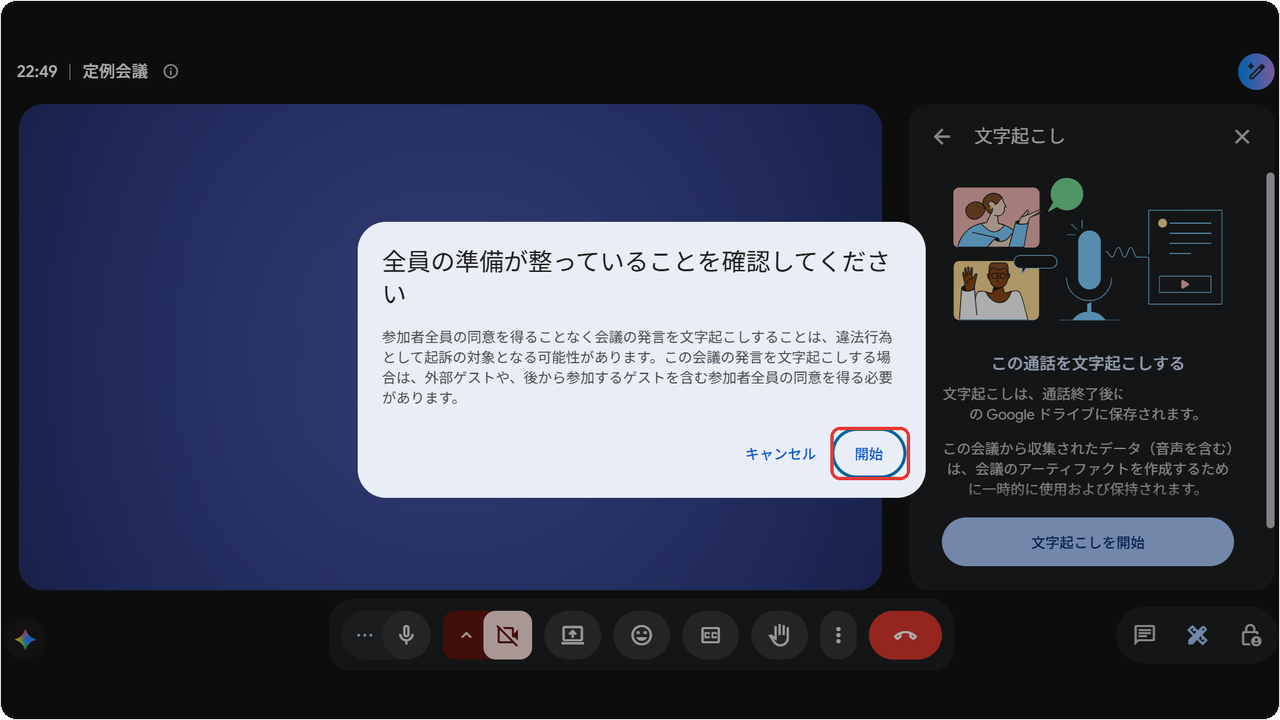
開始のボタンを押す前に、参加者全員の同意を確認する画面が出ます。同意を得ずに文字起こしをすることの注意も書かれているので、会議の冒頭で一声かけてから進めてください。
停止するときも、同じ場所から操作します。
画面右下の「会議ツール」アイコンをクリックします。
「文字起こし」を選び、「文字起こしを停止」をクリックします。
操作にあたって知っておきたい仕様が3つあります。
自動停止:参加者が全員退出すると、文字起こしは自動で止まる
一時停止は不可:途中で中断したい場合は、いったん停止して必要なときに再開する
全員に表示される:開始すると、会議に参加している全員の画面に文字起こし中であることが表示される
止め忘れを気にする方は多いのですが、全員が退出した時点で自動的に止まります。会議が終わったらそのまま画面を閉じて構いません。
Androidスマホで文字起こしを使う手順
外出先や現場からの参加でも、Androidであれば文字起こしを開始できます。
AndroidデバイスでMeetアプリを開きます。
「開始」または「参加」をタップします。
画面右下の「その他」アイコンをタップします。
ツールのメニューから「文字起こし」をタップします。
ポップアップ画面で「開始」をタップします。
ここでつまずきやすいのが、手順4でメニューに「文字起こし」が見当たらないケースです。iPhone・iPadでは開始できない仕様のため、その場合はパソコンかAndroidの端末から操作してください。
スマホしか手元にない会議では、パソコンから参加している同僚に開始を頼むのが早い解決策になります。
保存先はどこ?主催者のドライブに残るファイルの探し方
文字起こしは、会議の主催者のGoogleドライブにある「Google Meet」フォルダへ、Googleドキュメントとして保存されます。参加しただけの人が自分のドライブを探しても見つからないのは、この仕様のためです。
探すときは次の順にたどります。
Googleドライブを開きます。
「Google Meet」フォルダを開きます。
会議ごとに作られたサブフォルダから、日付と会議名が一致するものを開きます。
▼会議ごとのフォルダを開いた状態
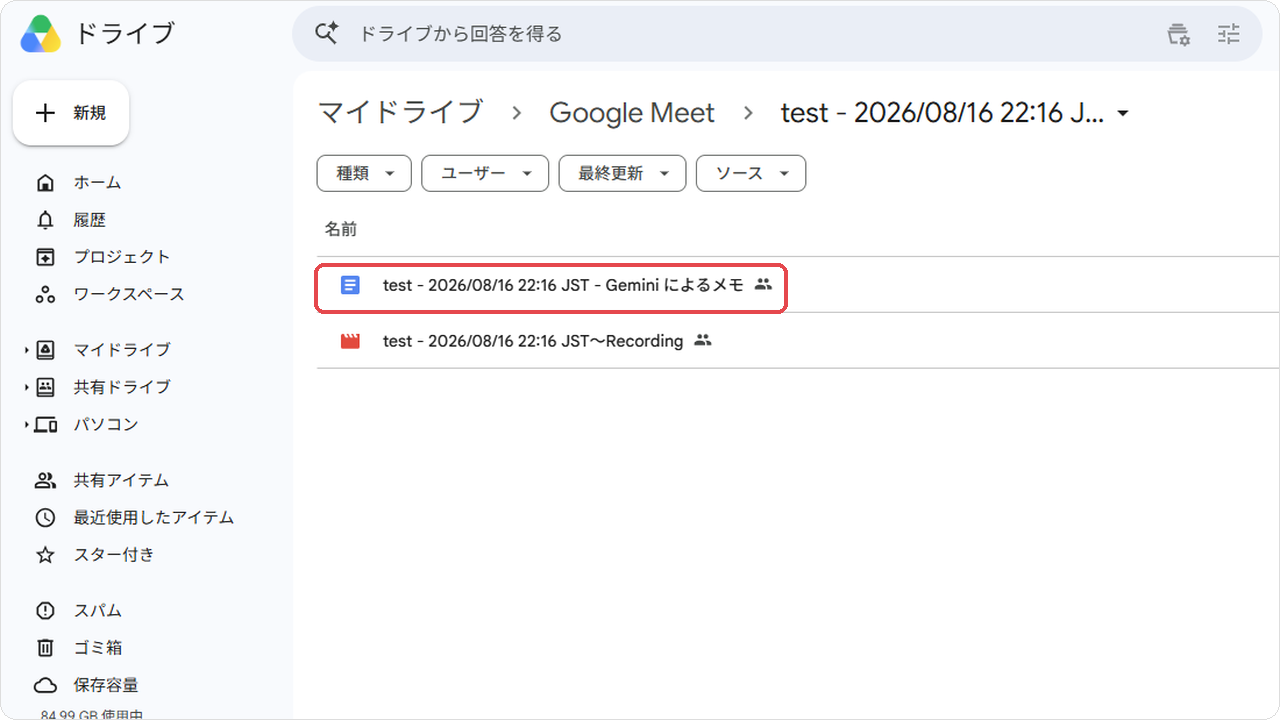
フォルダの中には、記録のドキュメントと録画ファイルが並びます。文字起こしを開始していた会議では、この場所にドキュメントとして残ります。
ファイルへのアクセスは、次のように配られます。
主催者・共同主催者・文字起こしを開始した人には、ファイルへのリンクがメールで届く
Googleカレンダーで予定を作成した会議では、その予定に文字起こしが添付される
ファイルのアクセス権を持つ参加者は、自分のドライブの「Google Meet」フォルダからもショートカットで開ける
権限が無い参加者に渡すときは、ドキュメントの共有設定から権限を付ける
参考:Google Meet で文字起こしを使用する - パソコン - Google Meet ヘルプ
過去の文字起こしが見当たらないときは、フォルダ名の変更が原因かもしれません。
2026年7月以降、それまで使われていた「Meet Recordings」フォルダは、新しい「Google Meet」フォルダの中へ移されました。以前から録画を保存していた場合は、名前が「Legacy Meet Recordings」に変わったフォルダとして残ります。
新しい保存先が使われ始めてから録画・文字起こしを始めたアカウントでは、このフォルダ自体が作られません。見当たらなくても異常ではないので、「Google Meet」フォルダの中を確認してください。古い記録が消えたわけではありません。
参考:Google Meet now organizes your meeting notes, transcripts, and recordings in your Google Drive(英語)
Google Meetで文字起こしができないときの対処法
「メニューに文字起こしが見当たらない」「ボタンが押せない」という状態は、原因がプラン・管理者設定・デバイス・参加方法のどれかに絞られます。上から順に確認すれば、たいてい数分で切り分けられます。
症状 | 考えられる原因 | 確認すること |
|---|---|---|
メニューに「文字起こし」が無い | プランが対象外、または管理者がオフにしている | 契約中のエディションと管理者の設定 |
スマホで見つからない | iPhone・iPadから参加している | パソコンかAndroidで参加し直す |
開始できたのに保存されていない | ドライブの空き容量が足りない | 主催者と組織それぞれの空き容量 |
日本語なのに認識が崩れる | 会議の言語設定が合っていない | カレンダーの予定または会議中に設定した言語 |
原因1:プランと管理者側の設定
最初に確認したいのは、契約しているGoogle Workspaceのエディションです。Business StarterやGmailの無料アカウントは対象外のため、どの端末から参加しても文字起こしは表示されません。
対象のエディションを使っているのにボタンが出ない場合は、管理者側で機能がオフになっている可能性があります。Google Workspaceの管理コンソールでは、組織部門やグループの単位で文字起こしの利用可否を切り替えられるためです。
情報システム部門やアカウント管理者に、自分の所属で有効になっているかを確認してみてください。
なお、管理者が設定を変えても、反映までに最長で24時間ほどかかることがあります。「オンにしてもらったのにすぐ使えない」ときは、時間を置いてから会議に入り直してみてください。
プランの都合でどうしても使えない場合は、Meet以外のGoogleのツールを組み合わせて議事録を作る方法もあります。
関連記事:【無料】Googleツールで議事録を自動作成する方法4選!AI活用のやり方も紹介
原因2:デバイスと参加方法
プランに問題がなければ、次はどの端末から参加しているかを確認します。文字起こしを開始できるのはパソコンとAndroidだけで、iPhone・iPadからは開始できません。
「同僚は使えているのに自分だけ出てこない」という相談の多くは、この端末の違いが理由です。iPhoneから参加するときは閲覧に徹し、開始の操作はパソコン側の参加者に任せると、会議を止めずに済みます。
参加の仕方も見落としがちなポイントです。組織の外部アカウントから参加している場合や、主催者の権限が必要な設定になっている場合は、自分の画面に操作の選択肢が出ないことがあります。開始できないときは、まず主催者に依頼するのが確実です。
原因3:言語設定とドライブの空き容量
開始はできたのに結果がおかしい、という場合は言語と容量を見ます。
文字起こしに使う言語は、カレンダーの予定から設定するか、会議中にスマホのMeetアプリから設定します。日本語の会議で別の言語が設定されていると、認識が大きく崩れます。
日本語・英語などが混ざる会議では、主に話される言語を指定しておくと落ち着きます。
保存されない場合に多いのが、ドライブの容量不足です。文字起こしを記録できるのは、組織と主催者の両方のドライブに十分な空きがある場合に限られます。
長く運用している組織ほど、録画ファイルで容量が圧迫されがちなので、定期的な整理をおすすめします。
参考:Google Meet で文字起こしを使用する - パソコン - Google Meet ヘルプ
Google Meetの文字起こしの精度を上げる4つのコツ
文字起こしの精度は、ツールの性能よりも「どう録るか」で大きく変わります。音声認識には録音方式による得意・不得意があり、あらかじめ録った音声ファイルを読み込ませる方式に比べて、その場で音を拾いながら変換する方式は条件が厳しくなります。
Google Meetの文字起こしは、まさにこの「その場録り」に当たります。裏を返せば、会議の録り方を少し変えるだけで、あとの修正作業がはっきり減ります。
今日の会議から実行できるコツは、次の4つです。
同じ部屋にいても1台1アカウントで参加する
人数に合った集音の環境を整える
発言が重ならない進行にする
固有名詞は事前共有と事後の置換でカバーする
順に見ていきましょう。
1. 同じ部屋にいても1台1アカウントで参加する
Google Meetの文字起こしは、会議に参加しているアカウント単位で発言者を判別します。そのため、会議室に集まった5人が1台のパソコンから参加すると、5人分の発言がすべて同じ名前で記録されます。
これは自治体の審議会や学校の会議、建設現場の打ち合わせなど、人が一室に集まる会議で起きやすい問題です。あとから「これは誰の発言か」を音声で確認する作業が、まるごと残ってしまいます。
対策はシンプルで、同じ部屋にいても参加者それぞれが自分の端末とアカウントで会議に入ることです。ハウリングを防ぐため、マイクとスピーカーをオンにするのは1台だけにして、他の端末はミュートかイヤホンを使います。
準備の手間が増えるように見えますが、会議前の1分と、会議後に音声を聞き直す30分を比べれば、どちらが軽いかは明らかです。発言者を分ける仕組みそのものを詳しく知りたい方は、こちらの記事もあわせてご覧ください。
関連記事:話者分離とは?自動で文字起こしする方法とおすすめツール、活用のコツを解説
2. 人数に合った集音の環境を整える
精度が出ない会議の主な原因は、ノートパソコンの内蔵マイク1本で広い会議室を録ろうとすることです。内蔵マイクは目の前の話者を拾う前提で作られているため、離れた席の声はどうしても薄くなります。
人数に応じた録り方の目安は次のとおりです。
少人数(4〜5名程度):端末の内蔵マイクでも実用範囲。話し手のなるべく近くに置く
10名を超える会議:会議室の中央に端末を置くか、外付けの集音マイクを使う
大人数の会議:会議室用の専用マイクを用意する
空調の音、キーボードの打鍵音、廊下の話し声といった環境ノイズも精度を下げます。可能なら扉を閉め、資料をめくる音がマイクの近くで出ないように配置を調整するだけでも変わります。
録音環境を整えた効果は、実際の運用でも語られています。ある自治体では、机を囲む形の会議が多いことから会議室に集音マイクを設置し、雑音が入りにくい状態を意識して録音しているそうです。
その結果、1時間の会議の文字起こしが30分程度で仕上がるようになったと紹介されています。
関連記事:他ツールからRimoへの切り替えで作業効率が大幅上昇!ITが苦手なメンバーからも好評の声|安城市様
会議室の広さに合った録り方や機材の選び方は、録音の方法をまとめた記事で詳しく整理しています。
関連記事:会議を録音する方法を徹底解説!おすすめのデバイス・ツールも紹介
3. 発言が重ならない進行にする
複数人が同時に話すと、音声が混ざって認識が崩れます。人間なら聞き分けられる場面でも、テキストにすると発言が途中で切れたり、別の人の言葉と混ざったりします。
進行の側でできる工夫は次の3つです。
発言の前に名前を名乗ってから話す
相づちは声に出さず、ミュートかリアクションで返す
議題ごとに発言者を指名し、順番に話してもらう
司会の負担が増えるように見えますが、実際には議論そのものも整理されます。「誰の発言かわかる議事録」は、あとで決定の経緯をたどるときにも効いてきます。
4. 固有名詞は事前共有と事後の置換でカバーする
社名・製品名・部署名・業界の専門用語は、どうしても誤変換されやすい部分です。Google Meetの標準機能には辞書登録の仕組みがないため、会議の前後で補うことになります。
具体的には、次の2つを組み合わせます。
会議前:議題と主要な固有名詞をチャットや資料で共有し、発言者は少しゆっくり区切って話す
会議後:保存されたGoogleドキュメントで置換機能を使い、同じ誤変換をまとめて直す
ここで大事なのは、最初から完璧な用語リストを作ろうとしないことです。準備の工程が重くなると運用が続かず、結局は誰も使わなくなります。
会議のたびに「今回詰まった単語」を1〜2語ずつ足していくほうが、無理なく長く回ります。何回か会議を重ねるうちに、よく出る用語はひととおり洗い出せるはずです。
Google Meetの文字起こしを議事録として使うときの注意点
文字起こしのファイルが手に入っても、それだけで議事録が完成するわけではありません。ここでは、社内の運用に乗せる前に決めておきたいことを4つの観点から整理します。
なお、ZoomやMicrosoft Teamsも併用している場合は、それぞれの保存先が分かれる点にも注意が必要です。
関連記事:【無料あり】Zoomで文字起こしをする3つの方法!保存先・保存忘れの対処法も解説
参加者への確認を先に済ませる
Google Meetは文字起こしを開始すると、参加者全員の画面にその状態が表示されます。黙って始めても相手には伝わる仕組みなので、先に一言添えるほうが会議は滑らかに進みます。
伝え方はシンプルで構いません。会議の冒頭で「議事録作成のために文字起こしを使わせていただきます」と伝え、そのうえで開始します。理由を添えるだけで、身構えられることはほとんどありません。
外部との商談や採用面接では、参加者がそろった直後に伝えるのが基本です。断られた場合は素直に止め、手元のメモで対応します。録音や記録に関する社内ルールがある組織では、事前にどこまで許されているかを確認しておくと安心です。
文字起こしはそのままでは議事録にならない
文字起こしは、話された言葉をそのまま並べたものです。相づち、言い直し、雑談も含まれるため、1時間の会議なら相当な分量になります。
議事録として配るには、要約・決定事項の抜き出し・担当と期限の整理という工程が残ります。ここを人がやっている限り、作業がゼロになることはありません。
読み手が誰かによって、必要な整形も変わります。全ての会議に出られない役員やマネージャーは全文を読まないため、「何が決まって、次に誰が何をするか」だけを短くまとめたものが求められます。
自分たちの手間がどのくらいかを知りたいときは、次の手順で測れます。
各部署に、月あたりの会議数と議事録作成にかかっている時間を聞く
それらを合計して、月間の総時間を出す
その時間に人件費の時給を掛けて、金額に換算する
数字にしてみると、標準機能のままで足りるのか、別の手立てが必要なのかを自分たちで判断できます。社内で予算を通す場面でも、この数字がそのまま説明の材料になります。
保存先とアクセス権限を決めておく
文字起こしは主催者のドライブに溜まっていくため、運用を決めずに使い始めると、あとで探せなくなります。主催者が異動や退職をした場合、その人のドライブにあるファイルにたどり着けなくなることもあります。
先に決めておきたいのは次の4点です。
会議の主催者を誰にするか(毎回変わると保存先が散らばる)
保存されたファイルを共有ドライブへ移すかどうか
外部の人が参加した会議の記録を、どこまで社内共有してよいか
保管する期間と、削除のルール
特に外部が参加した会議の扱いは、あとから揉めやすい部分です。「社外の方が同席した会議の文字起こしは、参加者以外に共有しない」といった線を最初に引いておくと、判断に迷いません。
標準機能で足りる場面・専用ツールが要る場面
新しいツールを増やすには稟議も社内審査も必要になるため、「まずは標準機能でどこまでいけるか」を確かめたい気持ちは自然なものです。実際、標準機能で足りる会議はたくさんあります。
分かれ目は、次の3つで考えると整理しやすくなります。
人数:1台の端末に複数人が集まる会議が多いか
ツールの混在:Google Meet以外や対面の会議も記録に残しているか
あとから使うか:過去の記録を検索して引き出す場面があるか
3つとも当てはまらないなら、Google Meetの標準機能で十分です。少人数のオンライン会議で、記録は念のため残しておくだけ、という使い方なら追加の投資は要りません。
反対に、会議室に人が集まる、ツールが分かれている、過去の議論を後から引き出したい、という状況が重なると、標準機能では届かない場面が出てきます。
たとえばAI議事録サービスの『Rimo』は、Web会議にボットが参加して録画と文字起こしを行います。
対応するのはGoogle Meet・Zoom・Microsoft Teams・Webexです。手元の録音ファイルをアップロードして書き起こすこともできます。
対面会議の録音も同じ場所に入れられるため、会議ツールが分かれていても記録が1か所にまとまります。
蓄積した議事録はチャット形式で横断検索でき、会議終了後5〜10分で文字起こしと要約が出そろいます。あとの整形にかかる時間が短くなるぶん、議事録を配るまでの流れが軽くなります。
情報システム部門の審査を通す必要がある場合は、確認しやすい材料がそろっているかも判断を左右します。『Rimo』はISO27001・ISO27017の認証を取得しており、データは日本国内のデータセンターで保管されます。
入力したデータがAIモデルの学習に使われることもありません。
実際、役員会議の議事録作成時間が半減した企業の事例では、セキュリティ面と官公庁での利用実績が導入の決め手になったと語られています。
関連記事:議事録作成時間半減!担当者も「もう業務に欠かせない」| 井村屋グループ株式会社様
ひとつ正直にお伝えすると、専用ツールに切り替えても録音環境の問題までは消えません。マイクが遠い、部屋がうるさいという状態では、どのツールを使っても精度は頭打ちになります。ツールを検討する前に、まずは前章の録り方から見直してみてください。
Google Meetの文字起こしに関するよくある質問
Google Meetの文字起こしについて、特に相談の多い5つの質問にお答えします。
Q. 無料のGoogleアカウントでも文字起こしはできますか?
できません。文字起こしはGoogle Workspaceの対象エディションで提供される機能で、無料のGoogleアカウントやBusiness Starterでは、メニューに文字起こしの項目そのものが表示されません。
対象外のプランで会議の記録を残したい場合は、次のような選択肢があります。
Googleドキュメントの音声入力を使う
別途、文字起こしに対応したツールを使う
Q. iPhoneやiPadで文字起こしを開始できますか?
開始はできません。文字起こしを開始できるのは、パソコンとAndroidデバイスに限られています。
iPhoneやiPadから参加している場合は、パソコンで参加している方に開始を依頼してください。保存されたファイルは共有さえされていれば、iPhoneからでも問題なく読めます。
Q. 主催者以外も文字起こしファイルを見られますか?
そのままでは見られません。文字起こしは会議の主催者のドライブに保存され、主催者・共同主催者・文字起こしを開始した人にリンクが届く仕組みです。
それ以外の参加者に渡したいときは、次のどちらかで対応します。
Googleカレンダーで作成した予定に添付されたものを共有する
ドキュメントの共有設定から、必要な人に権限を付ける
Q. 文字起こしをすると参加者に知られますか?
はい、参加者の画面に表示されます。Google Meetでは、文字起こしが行われている状態が全員に伝わる仕組みになっています。
隠して録ることはできませんし、そもそも隠す必要もありません。冒頭で「議事録作成のために使います」と伝えてしまうほうが、会議はずっと進めやすくなります。
Q. 会議の録画と文字起こしは両方必要ですか?
用途によります。それぞれ残るものが違うため、次のように考えると選びやすくなります。
文字起こしだけで足りる:発言内容を検索したい、議事録の下書きにしたい
録画もほしい:画面共有した資料や、デモの操作画面を見返したい
両方をオンにすると、その分ドライブの容量を使います。運用が定着するまでは、まず文字起こしだけで始めてみるのがおすすめです。
まとめ|Google Meetの文字起こしは「条件の確認」と「録り方」で決まる
Google Meetの文字起こしは、対象のGoogle Workspaceエディションを契約していれば、会議画面の右下から数クリックで開始できます。
保存先は主催者のドライブにある「Google Meet」フォルダです。参加者が自分のドライブを探しても見つからない点だけ覚えておけば、会議後に迷うことはありません。
使えないときは、プラン・管理者設定・デバイス・参加方法の順に確認すると切り分けられます。そして精度は、1台1アカウントでの参加、人数に合った集音、発言の重なりを減らす進行、固有名詞の事前共有という4つで大きく変わります。
そのうえで、会議室に人が集まる、複数のツールを併用している、過去の記録をあとから引き出したい。こうした状況が重なるようであれば、標準機能の外にある選択肢を検討する段階かもしれません。
『Rimo』のようなAI議事録サービスなら、会議ツールをまたいだ記録を1か所にまとめて、あとから検索できる状態にできます。
まずは次の会議で、文字起こしをオンにして録り方を少しだけ変えてみてはいかがでしょうか。出来上がったテキストの直しがどれくらい減るかで、自分たちに必要なものが見えてくるはずです。

関連記事
一覧に戻る
