
【例文付】議事録の共有方法4つ|チーム・役員・社外で変える送り方


「議事録は、メール・チャット・共有フォルダのどれで共有するのがいいのだろう」
「役員や取引先には、どんな文面で送れば失礼にならない?」
「清書して、添付して、メールを書いて……毎回ここで時間がかかる」
会議のあとの議事録の共有で、こんなお悩みを抱えていませんか?
本記事では、議事録の共有のタイミングと4つの方法、相手別のメール例文、送る前の注意点を解説します。
【本記事でわかること】
議事録を共有するタイミングと、主な3つの共有先・4つの方法の選び方
チーム・役員・社外の相手別のメール例文
送る前に確かめたい3つの注意点と、共有を続ける3つのコツ
議事録は「当日中」に「3つの共有先」へ
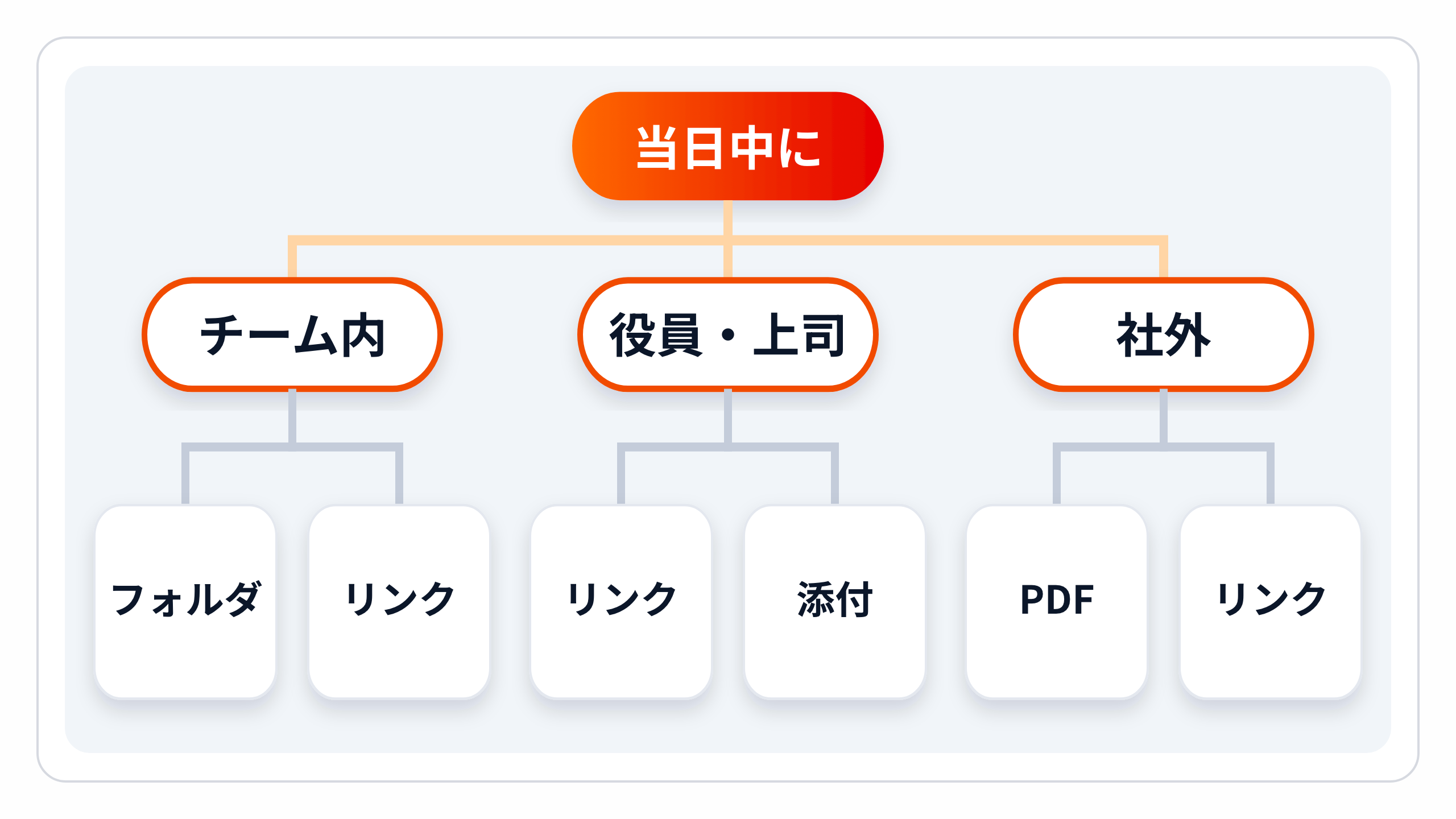
議事録の共有は、会議の当日中に届けるのが目安です。共有先は主に「チーム・部署内」「役員・上司」「社外の取引先」の3つで、相手によって知りたいことが違います。
急ぐ理由は、次の3つです。
記憶が新しいうちに確かめてもらえる:参加者が内容を覚えているうちなら、聞き違いや抜けに気づいてもらいやすくなります
決まったことにすぐ取りかかれる:次の行動と担当が届けば、翌週を待たずに動き出せます
「言った言わない」を減らせる:その日のうちに認識のずれを直しておけば、あとで「言った言わない」になりにくくなります。確かめ合った議事録は、食い違ったときに戻る記録にもなります
「言った言わない」が起きる原因と防ぎ方は、次の記事で解説しています。
関連記事:「言った言わない」はなぜ起きる?原因・解決法・防止策を一挙解説
共有先ごとの送り方は、次の表のとおりです。職場に共有の決まりがあればそちらに従い、相手と普段やり取りしている手段があれば、それに合わせて構いません。この記事で紹介する送り方や例文は、決まりがないときの一例です。
共有先 | 共有の形 |
|---|---|
チーム・部署内 | チームの共有フォルダに置き、URLかファイルを送る |
役員・上司 | 閲覧用のリンクか、添付のファイルで送る |
社外の取引先 | 閲覧用のリンクか、PDFで送る |
共有先が決まれば、手段と、メールの先頭に置く内容も決めやすくなります。先頭に置く内容の違いは、後半のメール例文で紹介します。
議事録を共有する4つの方法
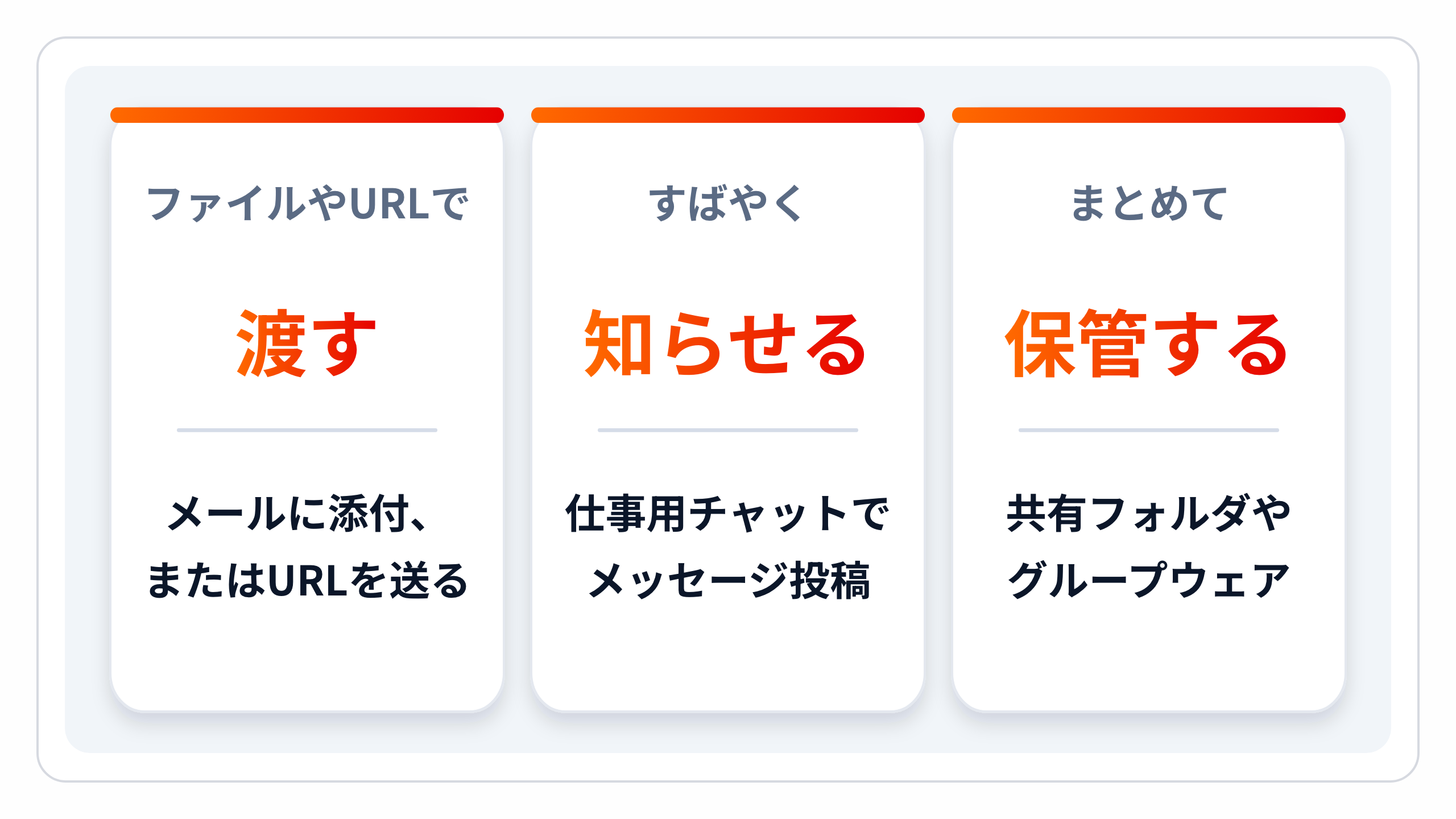
議事録を共有する主な方法は、メール添付・URL送付・ビジネスチャット・共有フォルダの4つです。役割で分けると、上の図のように、渡す(メール添付・URL送付)・知らせる(ビジネスチャット)・保管する(共有フォルダ)の3つになります。
相手を選ばず届けるならメール添付、転記の手間を減らすならURL送付、チーム内ですばやく知らせるならビジネスチャット、あとから探せるように残すなら共有フォルダが向いています。4つの違いは、次の表で比べられます。
方法 | 手軽さ | 届く相手 | あとから探しやすさ | 向いている場面 |
|---|---|---|---|---|
メールに添付 | ファイルを作って添付する手間がかかる | 社内・社外のどちらにも届く | 受信箱に散らばりやすい | 社外への送付、Wordでの回覧が決まっている職場 |
URLを送る | 転記・添付が要らない | 閲覧の条件はツールによる | ページが1か所にまとまる | 修正が入りやすい会議、毎週の定例 |
ビジネスチャット | 投稿するだけで速い | 同じチャンネルの人(社外の人は、招待しない限り入っていない) | 流れて埋もれやすい | チーム内のすばやい共有 |
共有フォルダ | 保存したあと知らせる手間がある | フォルダを見る権限がある人 | 探しやすく引き継ぎやすい | 議事録の保管、担当の引き継ぎ |
どれか1つを選ぶというより、共有先と職場の決まりに合わせて組み合わせるのが現実的です。たとえば「共有フォルダに保存して、チャットでURLを知らせる」のように、保管と通知を分けると選びやすくなります。
1. メールに添付する
WordやPDFのファイルにした議事録を、メールに添付して送る方法です。
よい点:社内でも社外でも届けやすく、受け取る側に新しい準備が要りません
気をつけたい点:ファイルに書き出して添付する手間が、URLを送る方法より増えます。修正のたびに送り直すと「最終版」「最終版2」のように版が増え、どれが最新かわからなくなります
コツ:版の取り違えを減らすには、ファイル名に日付と会議名に加えて、版の番号(第2版など)を入れます。容量の大きなファイルは、共有フォルダに置いてリンクを送ると、相手の受信箱を圧迫しません
2. 議事録のURLを送る
Google ドキュメントや議事録ツールのように、Web上のページで議事録を作っているときに、ファイルに書き出さず、そのページのURLをメールやチャットで送る方法です。
よい点:Wordに写す転記も、ファイルを添付する作業もなくなります。修正が入っても元のページを直すだけで、相手はいつ開いても最新の版を見られます
気をつけたい点:ツールによっては、閲覧にアカウントが必要です。また、リンクを知っている人なら誰でも見られる設定もあるため、送る相手は選びます。見られる範囲の確かめ方は、後半の注意点「2. 宛先と見られる範囲を確かめる」で解説します
コツ:相手にアカウントがないときは、閲覧だけできるリンクにするか、PDFを添えます。誰でも開けるリンクにするときは、送る相手と、その相手に見せてよい内容かを確かめてから送りましょう
3. ビジネスチャットに投稿する
SlackやMicrosoft Teamsのような、仕事用のメッセージツールで、部署やプロジェクトのチャンネルに議事録の要点とファイル(またはURL)を投稿する方法です。
よい点:「確認しました」「ここは違うかも」といった反応が返ってきやすく、確認までが速く進みます
気をつけたい点:会話が続くと投稿が流れて埋もれ、数週間後に探し出すには手間がかかります。取引先とチャットでつながっていない場合は、メールなどほかの方法で送ります
コツ:要点だけをチャットに書き、全文へのリンクを添える形がおすすめです
情報共有に使えるツールの種類や選び方を知りたい方は、次の記事が参考になります。
関連記事:【無料あり】情報共有ツールおすすめ15選|5つのタイプ別に詳しく紹介
4. 共有フォルダ・グループウェアに保存する
チームの共有フォルダやグループウェア(社内の情報共有や予定管理をまとめたツール)に議事録を保存し、保存したことをメールかチャットで知らせる方法です。
よい点:会議ごとの議事録が1か所にたまるので、あとから探しやすく、担当が変わっても引き継げます
気をつけたい点:保存しただけでは相手が気づかないこともあるため、保存と通知はセットにします。フォルダごとに、誰が見られるかの設定も必要です
コツ:人事や価格の話を含む会議は、見られる人を絞ったフォルダに分けます。分け方を最初に決めておけば、あとから権限を付け直す手間も省けます
社内・社外でファイルを安全に共有する方法は、次の記事でまとめています。
関連記事:【2026年版】ファイル・データ共有方法10選!社内・社外で安全に使えるサービスも
置き換えるだけで使える相手別のメール例文3つ
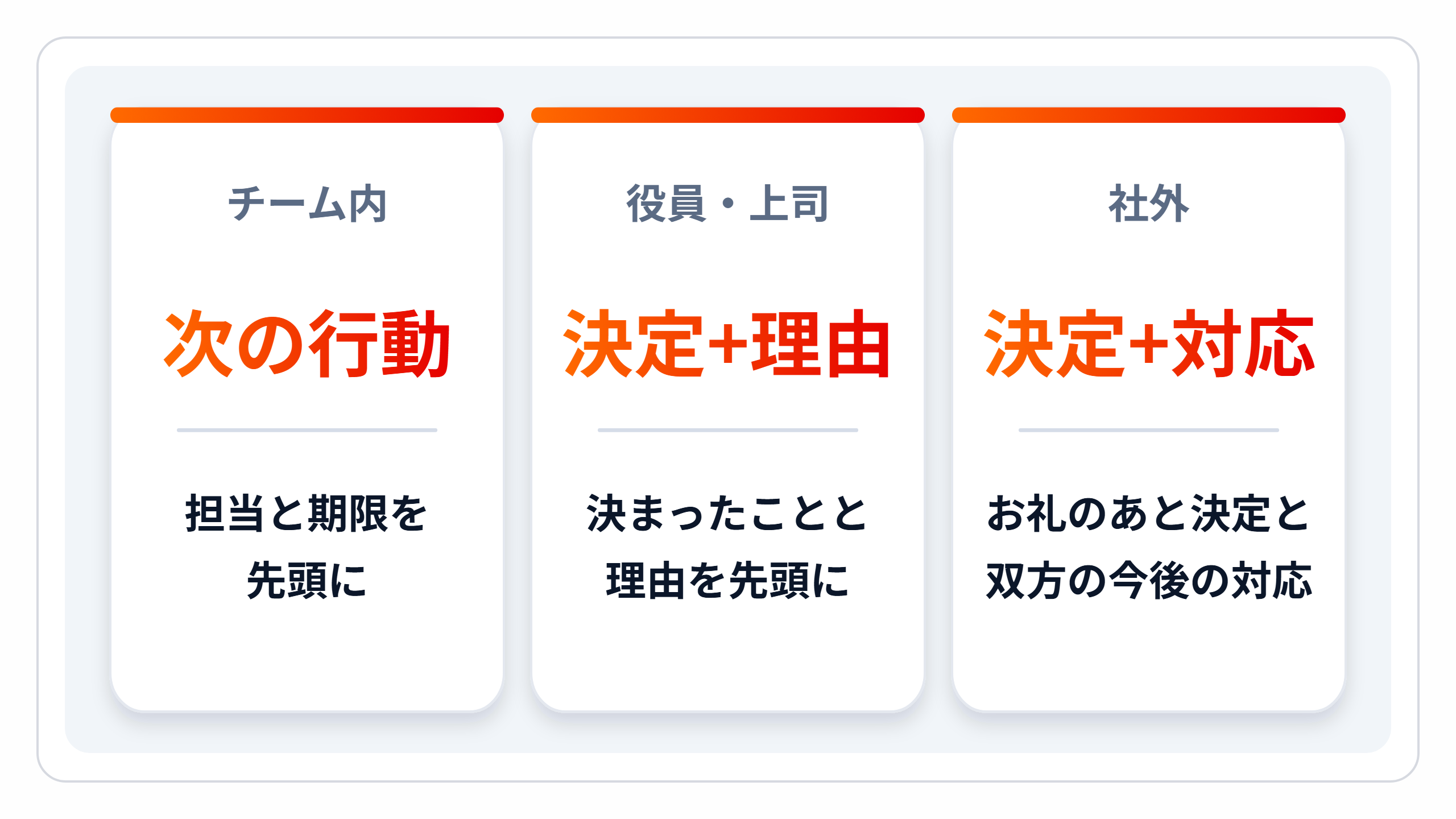
共有の手段が決まったら、次は文面です。基本の型は同じで、先頭に置くものだけを共有先ごとに変えます。
件名には、会議名・開催日・「議事録」の3つを入れます。役員・上司への報告では、「議事録」の代わりに「ご報告」「決定事項」と書くこともあります(理由は役員向けの例文のあとで紹介します)。共有メールの基本の型は、次の順番です。
件名
宛名と挨拶
要点(決まったこと・理由・次の行動のうち、共有先が知りたいものを先に)
議事録の共有の形(添付かURLか)
確認のお願いと期限
結び
本文に議事録の全文を貼る必要はありません。本文は要点に絞り、全文は添付かリンクにすると、忙しい相手にも読んでもらいやすくなります。
共有先ごとに変える件名・宛名・言葉づかいは、次の表のとおりです。
共有先 | 件名の頭 | 宛名 | 挨拶と結び |
|---|---|---|---|
チーム・部署内 | 【議事録】 | 〇〇チームの皆さま | 「お疲れさまです」で始め、簡潔に結ぶ |
役員・上司 | 【ご報告】 | 〇〇部長(役職で呼ぶ) | 「お疲れさまです」で始め、「以上、よろしくお願いいたします」と丁寧に結ぶ |
社外の取引先 | 【議事録送付】 | 株式会社〇〇 〇〇様 | 「いつもお世話になっております」で始め、打ち合わせのお礼を伝える。いちばん丁寧に書く |
ここからは、この型を共有先ごとにどう変えるかと、その例文を紹介します。例文の「〇〇」は、会議名や日付、担当者名に置き換えて使ってください。
1. チーム・部署内に共有する場合
チーム内への共有では、「誰が、いつまでに、何をするか」を先頭に置きます。参加者は会議の中身を知っているので、経緯の説明は短くて構いません。欠席した人がいるときは、決まったことの背景を1〜2行添えましょう。
全文は、個人のフォルダではなくチームの共有フォルダに保存して、URLを本文に書きます。修正の希望はコメントやメールで受け取り、議事録係がまとめて反映すると、誰がどこを変えたのかわからなくなる心配が減ります。
件名:【議事録】〇〇定例(〇月〇日)
〇〇チームの皆さま
お疲れさまです。〇〇です。
本日の〇〇定例の議事録を共有します。■次の行動
・〇〇の見積もりを作成(担当:〇〇さん/〇月〇日まで)
・〇〇社への日程の連絡(担当:〇〇さん/〇月〇日まで)■決まったこと
・〇〇は〇月から始める議事録の全文は、チームの共有フォルダに保存しました。
(保存先のURL)修正があれば、〇月〇日までにコメントでお知らせください。
よろしくお願いします。
「次の行動」を書くときは、担当と期限をセットにするのがポイントです。書き方をもっと詳しく知りたい方は、次の記事を参考にしてください。
関連記事:アクションアイテムとは?ToDoとの違いと書き方4ステップ・議事録の例文も紹介
2. 役員・上司に報告する場合
役員や上司への報告では、本文の冒頭で(挨拶のあとすぐに)「決まったこと」と「そう決めた理由」を伝えます。忙しい相手は、添付の全文までは開かない前提で書きましょう。
決まったことだけを伝えると、「なぜそうなったのか」と聞き返されることがあります。理由も添えておけば、その分のやり取りを減らせます。
全文は、リンクか添付にして後ろに回すとよいでしょう。役員は、チームのツールのアカウントを持っていないこともあります。アカウントがなくても見られるリンクか、PDFで渡すと安心です。
件名:【ご報告】〇〇会議の決定事項(〇月〇日)
〇〇部長
お疲れさまです。〇〇です。
本日の〇〇会議の結果をご報告します。■決まったこと
〇〇の導入を、〇月から始めることになりました。■そう決めた理由
〇〇の作業時間が増えており、〇月の繁忙期までに手を打つ必要があるためです。■次の行動
・〇〇部で試験運用を始める(担当:〇〇/〇月〇日まで)
・結果を〇月の定例で報告する(担当:〇〇)詳細は、以下の議事録をご覧ください。
(議事録の閲覧用リンク、または添付のPDF)内容に誤りがございましたら、〇月〇日までにお知らせください。
以上、よろしくお願いいたします。
件名を「【ご報告】」で始め、「議事録」ではなく「決定事項」としているのは、開く前から中身がわかるようにするためです。件名だけで判断できれば、返事も早くなることがあります。
3. 社外の取引先に共有する場合
社外に送る版は、できるだけ社内の参加者に一度確かめてもらってから送りましょう。本文はお礼から始め、決まったこと、双方の今後の対応、確認のお願いの順で書きます。
「内容に相違があれば〇日までにお知らせください」と、確認の期限を添えます。双方で確かめ合っておけば、あとで「言った言わない」になりかけたときに振り返れる記録になります。
ファイルで送るなら、相手が書き換えにくいPDFが無難です。社内だけで話した内容が残っていないかは、送る前に見直します。見直す点は、後半の注意点「3. 社外秘や個人情報が含まれていないか見直す」で紹介します。
件名:【議事録送付】〇〇のお打ち合わせ(〇月〇日)
株式会社〇〇
〇〇様いつもお世話になっております。株式会社〇〇の〇〇です。
本日はお忙しいところ、お打ち合わせのお時間をいただきありがとうございました。本日の議事録をお送りします。要点は以下のとおりです。
■決まったこと
・〇〇の納品日を〇月〇日とする
・〇〇の仕様は案Bで進める■今後の対応
・貴社:〇〇のご確認(〇月〇日まで)
・弊社:〇〇の修正版のご送付(〇月〇日まで)議事録の全文は、PDFで添付しております。
内容に相違がございましたら、〇月〇日までにお知らせいただけますと幸いです。引き続き、どうぞよろしくお願いいたします。
「今後の対応」で相手側と自社側を分けて書くと、どちらが何をするのかがはっきりします。期限を過ぎても返事がないときは、こちらから一言確かめると、認識のずれに気づきやすくなります。
議事録を共有するときの3つの注意点
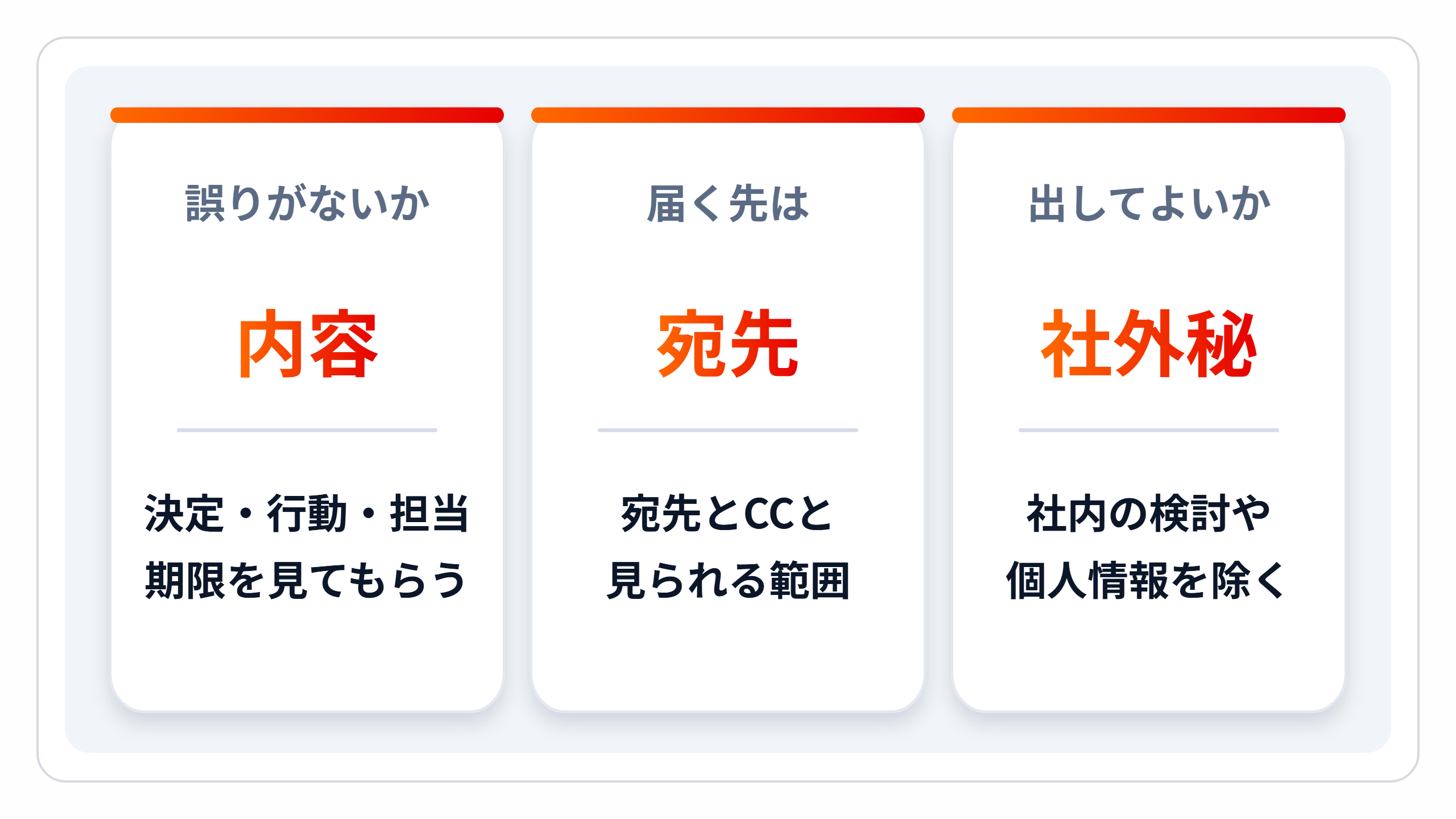
送る前の確認が抜けると、別の相手に送ってしまったり、社外に出すはずのない話が届いたりすることがあります。確かめたいのは、内容・宛先と見られる範囲・社外秘や個人情報の3つです。
1. 送る前に内容を一度確かめてもらう
議事録は、できれば書いた人ひとりで確定させず、会議の進行役やほかの参加者に一度確かめてもらってから送りましょう。書いた本人は、聞き違いや抜けに気づきにくいものです。1人で出た打ち合わせなら、手元のメモや録音と照らして確かめます。
確かめてもらうのは、決まったこと・次の行動・担当・期限の4つです。日付や担当者名の取り違えは、あとで「言った言わない」の元になります。
修正の履歴が残る形で管理しておけば、あとで食い違いが出たときも、いつ誰がどこを直したのかを確かめられます。
確認を頼むときは、「〇時までに見てもらえますか」と期限を添えましょう。確認待ちで共有が翌週にずれ込むと、当日中に共有する意味が薄れてしまいます。
2. 宛先と見られる範囲を確かめる
送信の前には、宛先とCC(写しとして同じメールを送る相手)をもう一度見直します。個人情報保護委員会の令和7年度年次報告(2025年4月〜2026年3月)によると、委員会が直接受け付けた個人情報の漏えいなどの報告13,345件のうち、2,889件(21.6%)は、報告した事業者自身が誤って別の相手に送ってしまった「誤送付」でした(メールのほか、郵送なども含みます)。
とくに次の3点は、送ってから気づくと、内容を見られたあとになってしまいます。
宛先・CC:送ってはいけない相手が入っていないか。参加者に加えて、欠席者や関係部署にも送る必要があるか
返信の範囲:社外の人が入ったメールに、社内向けの話を返信していないか
共有フォルダ・URL:誰が見られる設定になっているか
共有リンクは手軽な反面、リンクを知っている人なら誰でも見られる設定もあります。たとえばGoogle ドライブでは、共有の設定で「リンクを知っている全員」を選べます。
出典:Google ドライブ ヘルプ「Google ドライブのファイルを共有する」
迷ったときは、見られる人を少なめにしておき、必要に応じて広げるほうが安全です。
3. 社外秘や個人情報が含まれていないか見直す
社外に送る前には、社内だけで話した内容が残っていないかを見直します。会議の途中で出た話が、議事録にそのまま入っていることがあるためです。
とくに見落としやすい内容と、社外に出ると困る理由は、次の表のとおりです。
見落としやすい内容 | 社外に出ると困る理由 |
|---|---|
価格や条件についての社内での検討 | 交渉の余地や、社内で決めた上限が相手に伝わる |
人事や評価にかかわる話 | 本人や関係者のプライバシーに触れる |
他社の名前が出た話 | 他社との取引や比較の話が、意図せず外に出る |
個人の連絡先や、プライベートな話題 | 個人情報が、必要のない相手に渡ってしまう |
こうした内容が含まれる場合は、社外向けに要点だけを抜き出した別の版を作る方法もあります。社内版と社外版を分けておけば、社内では全文を残しつつ、相手には必要なことだけを共有できます。
議事録の共有を習慣にする3つのコツ
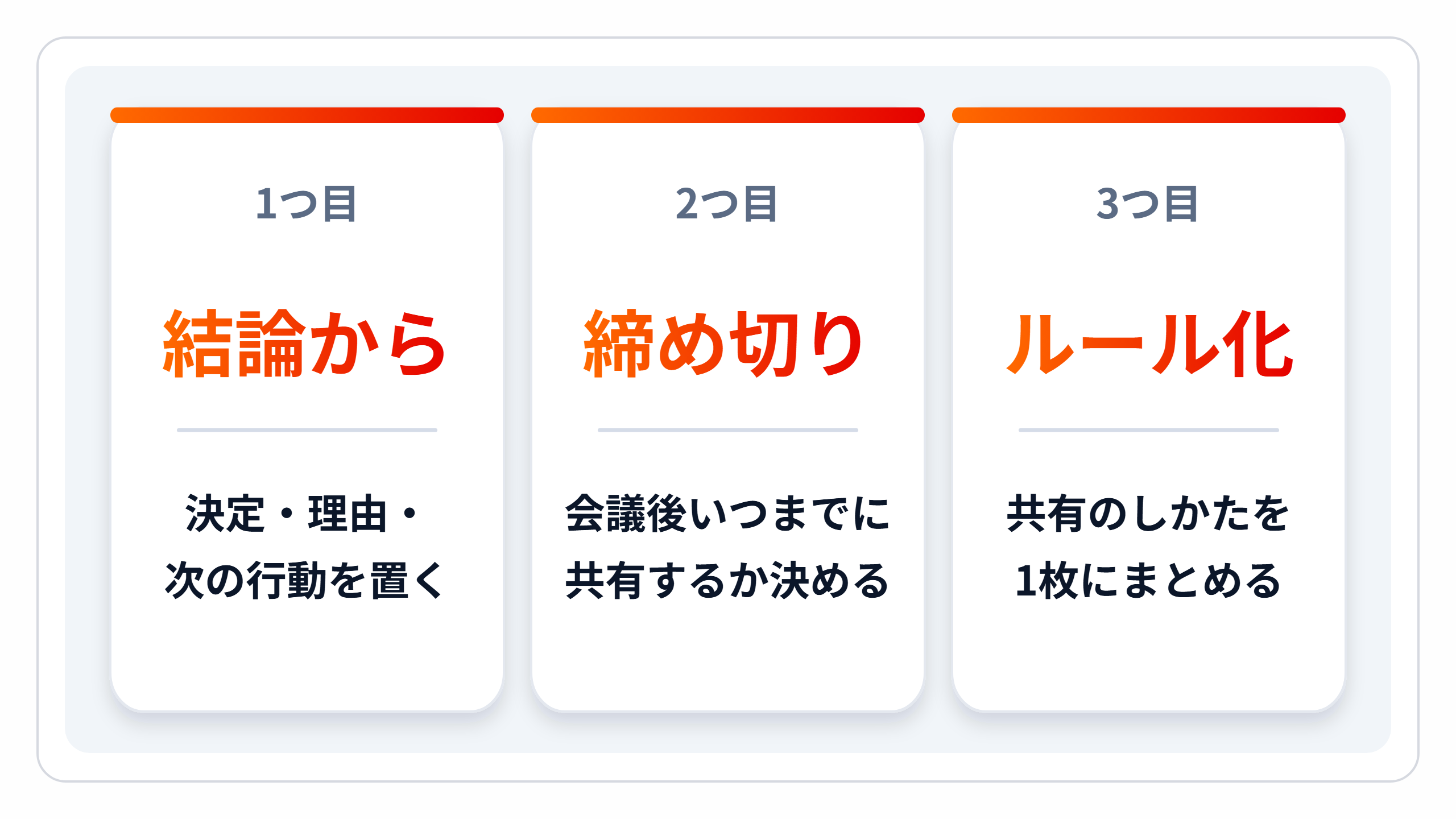
担当が変わるたびにやり方が変わっては、共有は続きません。共有を毎回迷わず続けるには、書き方・時間・ルールの3つを先に決めておきます。
1. 冒頭に「決まったこと・理由・次の行動」を置く
議事録の冒頭には、「決まったこと」「そう決めた理由」「次の行動」をまとめます。冒頭だけで会議の結果がわかる状態が理想です。
決める会議では、決まったことだけでなく理由も残しておきましょう。半年後に「なぜこうなったんだっけ」と迷ったとき、理由が書いてあれば、当時なぜそう決めたのかをすぐに確かめられます。
冒頭がまとまっていれば、共有メールの要点は、そこから共有先に合わせて選んで並べ替えれば書けます。社外に送るときは、理由に社内だけの話が入っていないかを見直しましょう。議事録そのものの書き方やフォーマットは、次の記事で紹介しています。
関連記事:わかりやすい議事録の書き方は?12のコツや例文・フォーマットも紹介
2. 「会議が終わったら何分以内に共有するか」を決めておく
「当日中」という目安を、さらに具体的な時間に落とし込むのも効果的です。たとえば「1時間の会議なら、終わってから1時間以内に共有する」のように、会議の長さに合わせて共有までの時間を決める方法があります。
時間を決めておくと、議事録を送る作業を後回しにしにくくなります。会議の直後なら参加者の記憶も新しく、確認の返事も早くもらいやすくなります。
最初から早く送るのが難しければ、職場に合った時間から始めてみてください。「午前の会議は当日の夕方まで」とし、当日中が難しい午後の会議だけ「翌朝まで」とする決め方もあります。
決めた時間は、会議の案内やチームのルールに書いておきましょう。全員が同じ基準で動けるので、「いつ送ろう」と迷う時間が減ります。
3. 共有のしかたをチームのルールにする
共有のしかたや保存先が人によってばらばらだと、あとから議事録を探しにくくなります。チームのルールとして1枚にまとめ、全員で同じやり方にそろえましょう。
ルールに入れておきたい項目は、次の6つです。
共有の形:URLで送るか、ファイルを添付するか
共有までの時間:会議が終わってから、いつまでに共有するか
保存先:個人ではなく、チームの共有フォルダ(個人のフォルダだと、異動や休職のときに議事録が見つけにくくなる)
ファイル名:「日付_会議名_第2版」のように形をそろえる
編集する人:議事録係の1人に絞る
確認の期限:参加者が修正を伝える締め切り
1枚にまとめておけば、担当が変わっても同じように回り、新しく入った人にもそのまま渡せます。チーム内ではURLを送るだけにすると決めておけば、ファイルに書き出して添付する手間がかかりません。
議事録の共有をURL1本で済ませるなら『Rimo』が便利
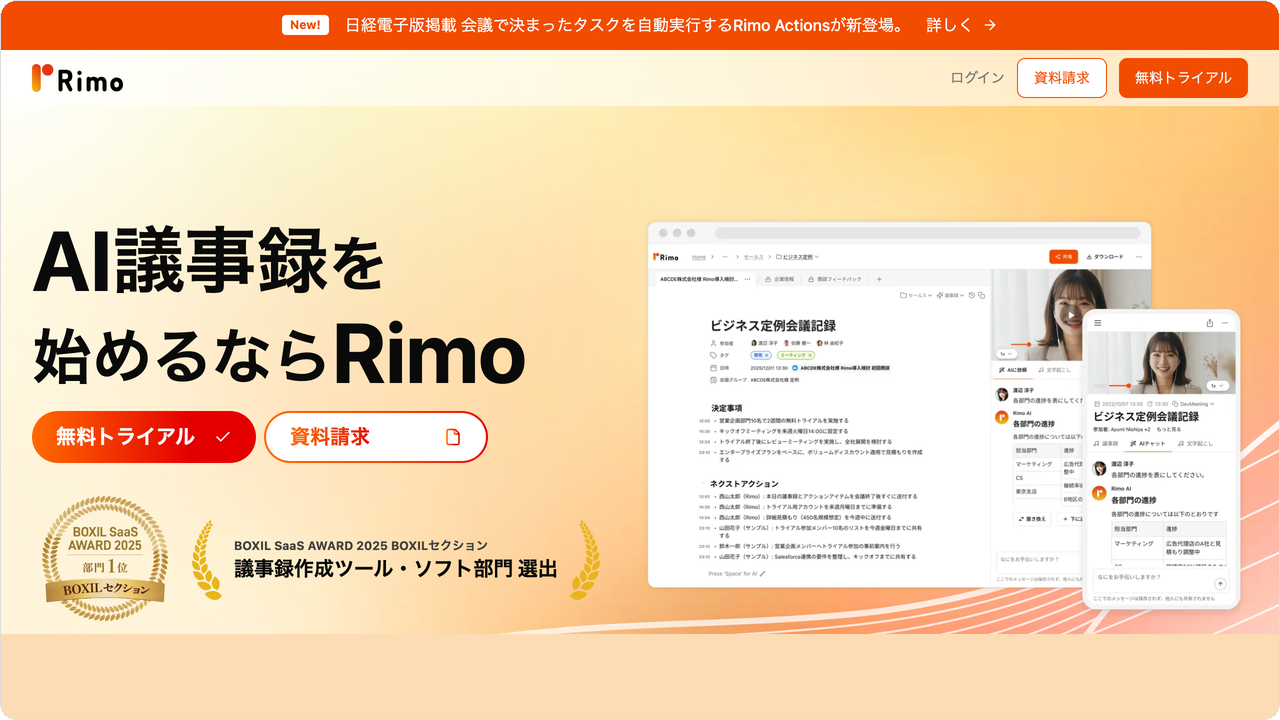
議事録を共有する4つの方法のうち、清書と転記の手間を少なくできるのが、議事録のURLを送る方法です。AI議事録サービスの『Rimo』なら、会議を録音・文字起こしして作った議事録を、URLでそのまま届けられます。
会議終了後5〜10分で、文字起こしと要約が完了:清書や転記を待たずに、共有の準備が整います(要約はプロプラン以上の機能です)
URLを送るだけで共有:できあがった議事録のページを、URLで社内外の相手に共有できます
ファイルでの共有にも対応:議事録をWordやPDFで書き出して、添付できます(文字起こしはCSVやExcelでも書き出せます)
▼Rimoで議事録のURLを共有する画面
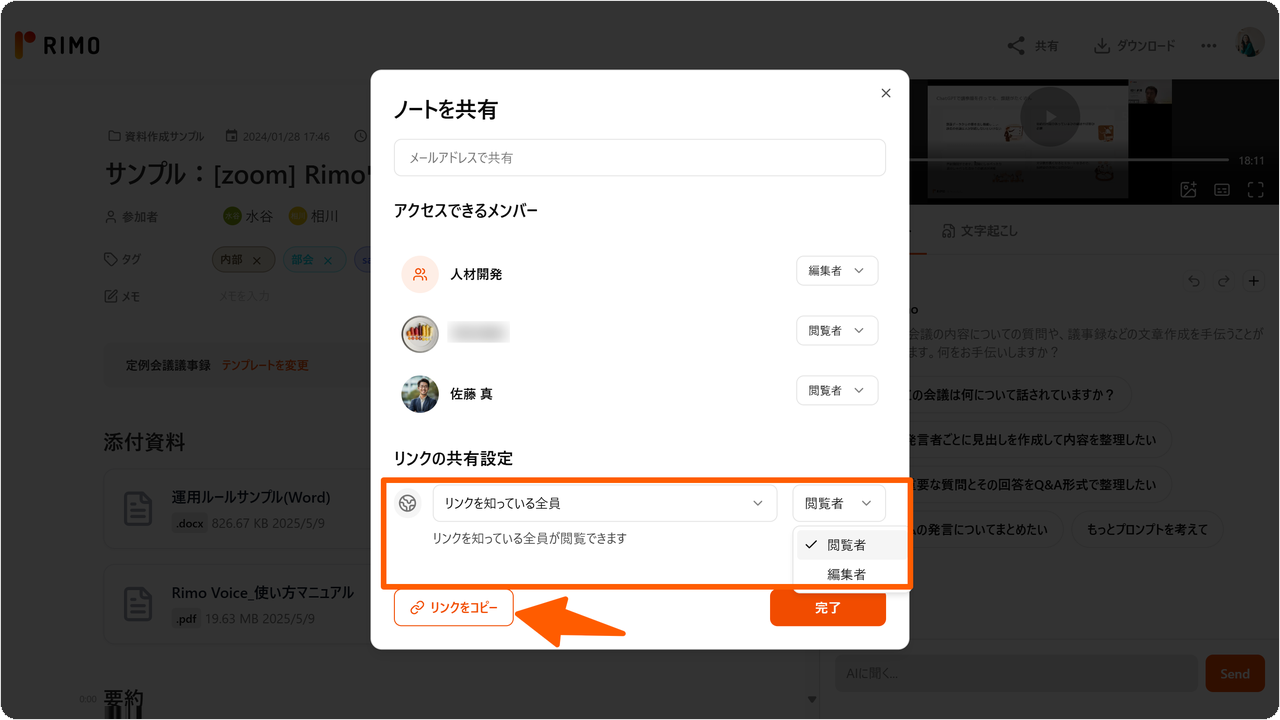
導入事例では、清水建設東北支店が、ユーザー登録をしていない相手にもURLを送るだけで議事録を共有できる点を、良いところとして挙げています。議事録を共有しやすくなり、「会議をやりっぱなしにする」ことがなくなったそうです。
関連記事:"現場の声"から始まった変革 ― 清水建設が語る、AI導入で見えた新たな可能性|清水建設株式会社東北支店様
プロプランの1週間の無料トライアルは、クレジットカードを登録しなくても試せます。まずは次の会議1回分で、共有までの手間がどれだけ変わるかを確かめられます。
議事録の共有に関するよくある質問
Q. ツールのアカウントを持っていない人にも、議事録を共有できますか?
閲覧用のリンクを発行できるツールなら、アカウントを持っていない人にも共有できます。役員や取引先のように、社内のツールに登録していない相手と共有するときに便利です。
リンクを発行できないツールの場合は、PDFに書き出してメールに添付しましょう。
Q. 議事録はWordとPDFのどちらで送ればいいですか?
相手に書き足してもらうならWord、確定版として送るなら書き換えられにくいPDFが向いています。社外の取引先には、確定版をPDFで送るのが無難です。
Wordのまま送ると、相手の手元で書き換えられた版が出回り、どれが確定した内容かわからなくなるおそれがあります。ただし、職場で提出の形式が決まっている場合は、そちらに従いましょう。
Q. 議事録を共有するのは誰の役目ですか?
職場で決まっていなければ、議事録を書いた人(議事録係や会議の事務局)が共有する形にすると、誰が送るかで迷いません。社外に送る場合は、会議の主催者や取引先の窓口の担当者の名前で送る方法もあります。
誰が送るかがあいまいだと、「誰かが送っただろう」と思って誰も送らないことがあります。会議の最後に、共有する人と期限を決めておくと、送り漏れを減らせます。
Q. 共有したあとで誤りに気づいたらどうすればいいですか?
気づいた時点で訂正版を送り、どこをどう直したのかを本文に書き添えましょう。「納期を〇月〇日から〇月〇日に修正しました」のように書くと、相手は直したところだけを確かめれば済みます。
URLで共有している場合は、元のページを直せば、相手はいつでも最新の内容を見られます。ただ、ページを直しても相手は気づかないので、どこをどう直したかを一言知らせましょう。
まとめ|議事録は当日中に、共有先に合わせた形で共有する
議事録の共有は、会議の当日中に、共有先に合わせてメールの先頭に置く内容を変えるのが基本です。チーム内には次の行動を、役員には決まったことと理由を、社外にはお礼のあとに決まったことと双方の今後の対応を置き、どの相手にも確認のお願いと期限を添えましょう。
手段はメール・URL・チャット・共有フォルダを組み合わせ、送る前に、内容・宛先と見られる範囲・社外秘や個人情報の3つを確かめます。まずは次の会議で、共有までの時間と共有のしかたを、チームで決めておきませんか。
議事録をWordに写して添付する作業そのものを減らしたい方は、URLを送るだけで共有できる『Rimo』を、無料トライアルで試せます。

関連記事
一覧に戻る
